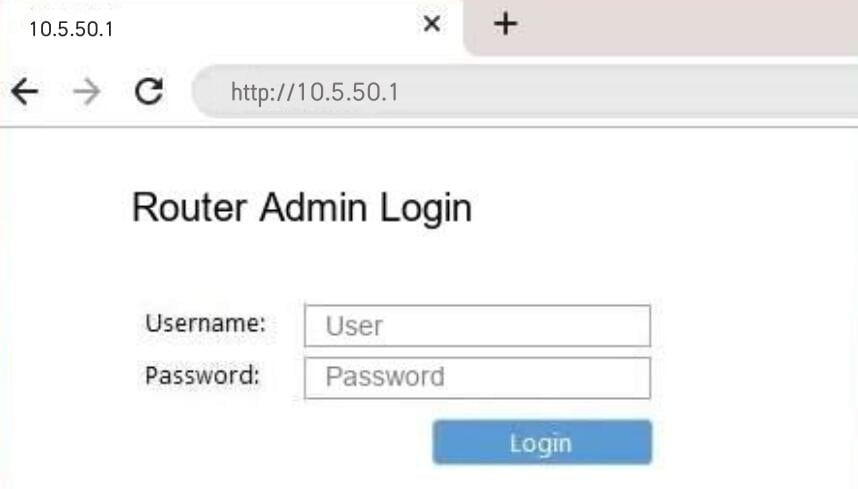
IP
IP
A megfelelő IP-cím használata elengedhetetlen az útválasztó kezelőfelületének eléréséhez. Sok felhasználó a Google "10.5 50.1" kifejezésre keres, de a "10.5 50.1" nem tudja megnyitni az útválasztót, mert az IP-cím hibásan van megadva. A helyes IP-címet pontokkal kell elválasztani, azaz "10.5.50.1". Ha figyelmesen elolvassa ezt a cikket, megtudhatja, hogyan kell helyesen bejelentkezni az útválasztóba a 10.5.50.1 használatával.
Mi az a 10.5.50.1?
Tudnia kell, hogy a 10.5.50.1 egy privát IP-cím, amelyet általában a helyi hálózaton (LAN) belüli útválasztókhoz vagy átjáróeszközökhöz használnak. Ez az IP-cím lehetővé teszi a felhasználók számára, hogy hozzáférjenek az útválasztó kezelőfelületéhez különböző hálózati beállításokhoz és felügyeleti feladatokhoz.

Miért nem tudja a 10.5 50.1 megnyitni a routert?
Az IP-címek azonosítják a hálózaton lévő eszközöket, és a „10.5 50.1” nem érvényes IP-cím. A szabványos IP-címformátum négy, pontokkal elválasztott számcsoportból áll, amelyek mindegyike 0-tól 255-ig terjed. Ezért a helyes formátumnak „10.5.50.1”-nek kell lennie. Ha helytelenül adja meg a „10.5 50.1” IP-címet, a böngészője nem fogja tudni megtalálni az eszközt, és nem tudja megnyitni a router bejelentkezési oldalát. Kattintson ide: Mi az IP-cím

Hogyan lehet sikeresen bejelentkezni a routerbe a 10.5.50.1 használatával?
1. Csatlakoztassa az eszközt a routerhez:
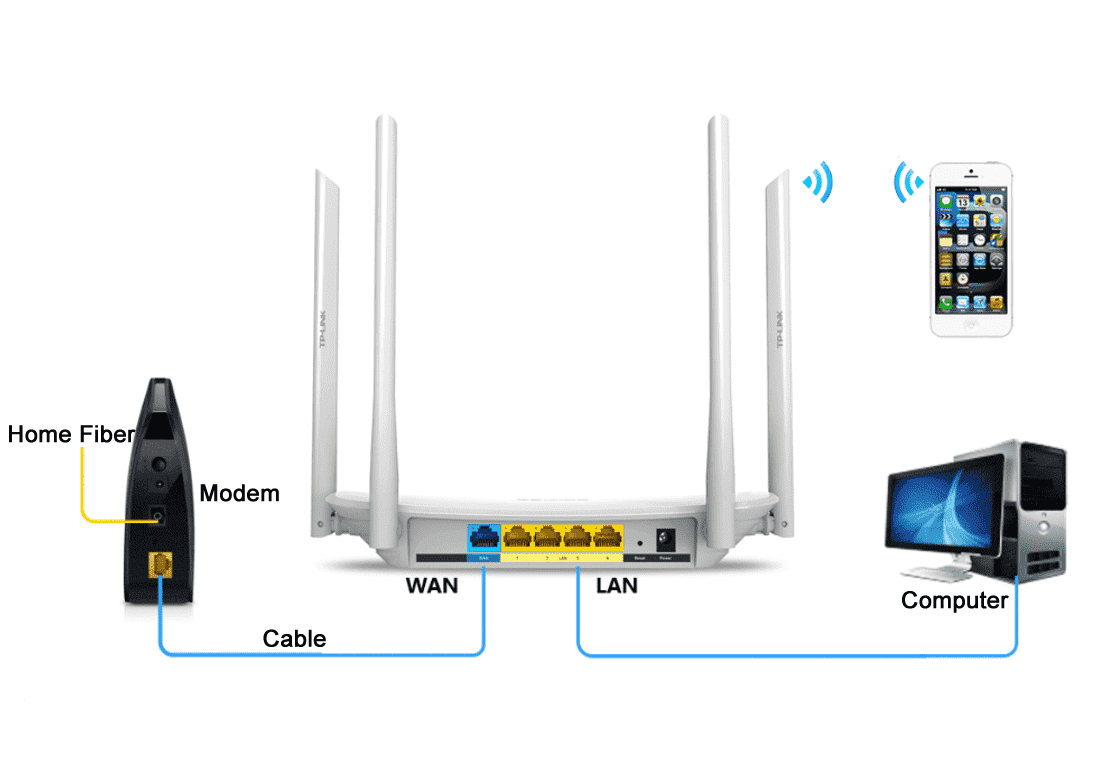
Bármilyen eszközt, például számítógépet, telefont vagy táblagépet használhat, amely ugyanahhoz a helyi hálózathoz csatlakozik, mint a vezeték nélküli útválasztó. Ez általában vezeték nélküli kapcsolaton (Wi-Fi) keresztül történik úgy, hogy megtalálja az útválasztó Wi-Fi nevét a készülék WLAN-beállításai között, és beírja a jelszót. Ha asztali számítógépet használ, csatlakoztassa az Ethernet-kábel egyik végét a számítógép hálózati portjához, a másik végét pedig az útválasztó LAN-portjához, és a számítógép és az útválasztó automatikusan csatlakozik.
2. Keresse meg a megfelelő IP-címet:
Mielőtt hozzáférne az útválasztó kezelőfelületéhez, ismernie kell a helyes IP-címet. Sok útválasztó hátulján vagy alján található egy címke, amely felsorolja az alapértelmezett IP-címet, felhasználónevet és jelszót. Ha megváltoztatta az alapértelmezett IP-címet, a megfelelőt az alábbiak szerint találhatja meg:
- Számítógépen: Kattintson a "Hálózati kapcsolat" ikonra a képernyő jobb alsó sarkában → Válassza a "Hálózati és internetbeállítások" → Válassza az "Ethernet (vagy WLAN)" lehetőséget → Kattintson a "Hálózati és megosztási központ" elemre → kattintson a "Csatlakozó hálózat" elemre. (például WLAN)" a "Kapcsolat" mellett → Kattintson a "Részletek" elemre, az útválasztó IP-címe az "IPv4 alapértelmezett átjáró" mellett lesz.
- Mobiltelefonon: Lépjen a "Beállítások" menüpontra → érintse meg a "Wi-Fi" lehetőséget → érintse meg az éppen csatlakoztatott Wi-Fi hálózatot → érintse meg a "Speciális" vagy a "Részletek" lehetőséget → Ellenőrizze az átjáró vagy útválasztó címét (a bejelentkezéshez használt címet). a router kezelőfelületére)
3. Nyisson meg egy webböngészőt:
Eszközén nyisson meg egy webböngészőt, például Chrome, Firefox, Safari vagy Edge.
4. Írja be a helyes IP-címet:
Írja be a „ 10.5.50.1 ” parancsot a böngésző címsorába, és nyomja meg az Enter billentyűt. Ezzel a router bejelentkezési oldalára jut. Ügyeljen arra, hogy a címsorba írja be, ne a keresősávba. Meg kell adnia a helyes IP-címet, és kerülnie kell az olyan elírásokat, mint a 10.5 50.1, 10.5.50.l, www.10.5.50.1, 10.5.50, 10.5.5.1 vagy https //10.5.50.1.
5. Adja meg a felhasználónevet és a jelszót:
A 10.5.50.1 sikeres megnyitása után megjelenik egy webes bejelentkezési felület. Meg kell adnia a felhasználónevet és a jelszót. Az alapértelmezett hitelesítő adatok általában az útválasztó alján található címkén szerepelnek, gyakran „admin/admin” vagy „admin/password” néven. Ha megváltoztatta a bejelentkezési adatokat, használja a beállított felhasználónevet és jelszót.
6. Nyissa meg a Router Settings oldalt:
A bejelentkezés után belép a router kezelőfelületére. Itt különféle beállításokat végezhet el, például megváltoztathatja a Wi-Fi nevét és jelszavát, beállíthatja a szülői felügyeletet, kezelheti a csatlakoztatott eszközöket stb. Kattintson a megtekintéshez: 10.5.50.1 A Wi-Fi jelszó megváltoztatása