 IP
IP
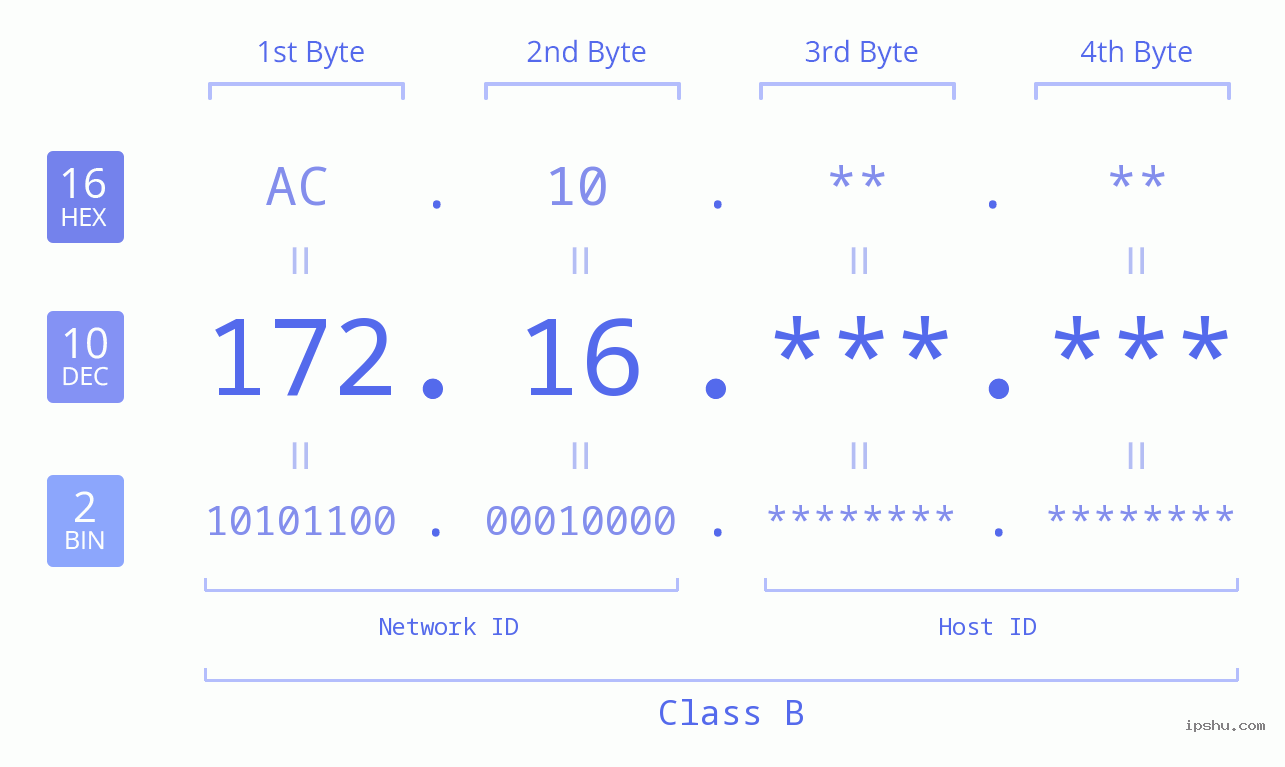
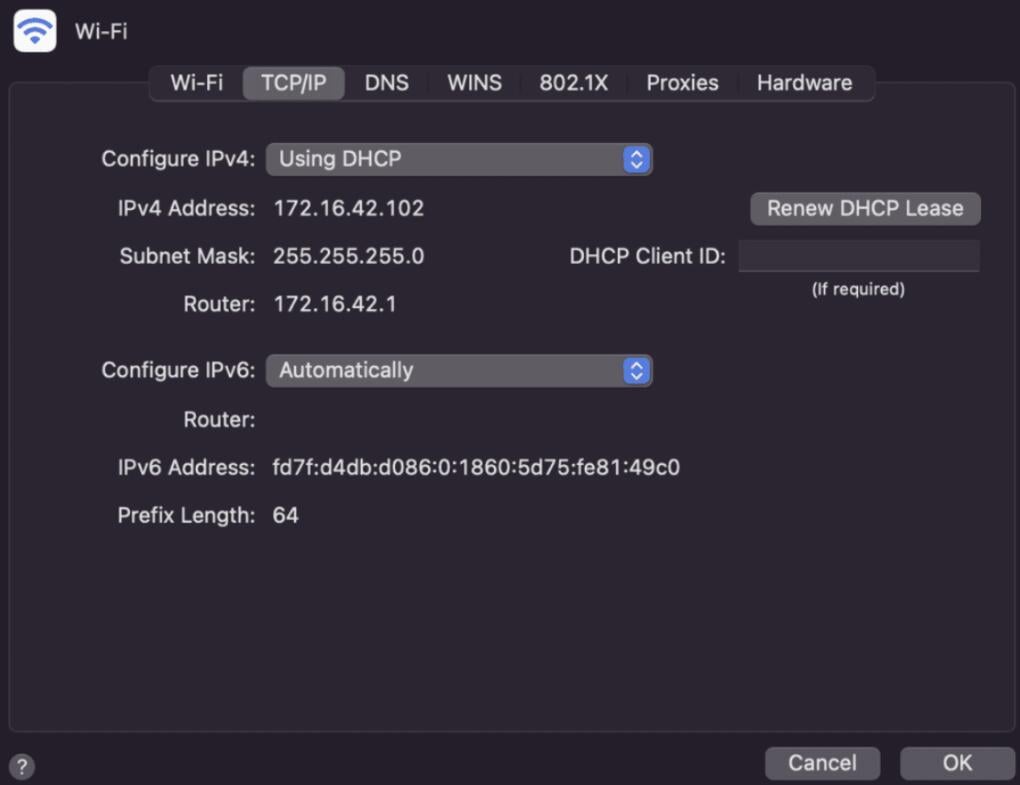
A 172.16.0.0/12 egy B osztályú privát IP-címblokk, amely 1 048 576 használható IP-címet tartalmaz. Például a 172.16.42.1 ebbe a tartományba esik. Ezt a blokkot kifejezetten magánhálózatokhoz használják, és az Internet Assigned Numbers Authority (IANA) határozza meg az RFC 1918 szabvány szerint. Ha Ön hálózati rendszergazda, akkor meg kell értenie a következő információkat a 172.16.0.0/12-vel kapcsolatban.
Kulcsinformációk a 172.16.0.0/12-ről
1. A 172.16.0.0/12 tartomány
A 172.16.0.0/12 egy CIDR (Classless Inter-Domain Routing) jelölés, amelyet az IP-címtartomány leírására használnak.
Hálózati cím: 172.16.0.0
Alhálózati maszk: 255.240.0.0 vagy /12
Címtartomány: 172.16.0.0-172.31.255.255
Címek teljes száma: 1 048 576 (2^20 cím)
2. A 172.16.0.0/12 felhasználása
A 172.16.0.0/12 tartományba eső IP-címeket elsősorban a helyi hálózaton (LAN) belüli eszközök közötti kommunikációra használják. Például egy otthoni hálózatban az útválasztó IP-címeket rendelhet ki ebből a tartományból különböző eszközökhöz, például okostelefonokhoz, számítógépekhez és okostelevíziókhoz. Ez lehetővé teszi, hogy ezek az eszközök kommunikáljanak egymással, és megosszák az erőforrásokat, például fájlokat és nyomtatókat a LAN-on belül.
3. Hogyan állítsuk be az útválasztó IP-címét 172.16.42.1-re
1. lépés: Csatlakozzon az útválasztó hálózathoz.
Ha vezeték nélküli kapcsolatot használ, keresse meg az útválasztó SSID-jét az eszköz Wi-Fi-beállításai között, és adja meg a megfelelő jelszót a csatlakozáshoz; Ha vezetékes kapcsolatot használ, csatlakoztassa eszközét az útválasztó LAN-portjához Ethernet-kábellel. Győződjön meg arról, hogy a kábel megfelelően be van dugva és rögzítve van.
2. lépés: Nyisson meg egy böngészőt.
Indítson el bármilyen webböngészőt, például Chrome, Firefox, Safari, Baidu vagy másokat.
3. lépés: Adja meg az útválasztó alapértelmezett bejelentkezési címét.
A böngésző címsorába írja be az útválasztó bejelentkezési címét (pl. 192.168.0.1 vagy 192.168.1.1 ), majd nyomja meg az Enter billentyűt.
4. lépés: Írja be a felhasználónevet és a jelszót.
A böngésző átirányít egy bejelentkezési oldalra, ahol meg kell adnia a helyes felhasználónevet és jelszót. A felhasználónév általában „admin”, a jelszó pedig lehet „admin”, üres vagy testreszabott jelszó. Adja meg a hitelesítő adatokat, és kattintson a bejelentkezés gombra.
5. lépés: Nyissa meg a Router adminisztrációs paneljét.
Sikeres bejelentkezés után belép a router adminisztrációs paneljébe, ahol különféle beállításokat láthat. Keresse meg a „LAN beállítások” vagy hasonló lehetőséget az útválasztó IP-címének megváltoztatásához.
6. lépés: Módosítsa a router IP-címét.
A LAN-beállítások oldalon keresse meg az aktuális IP-címbeállításokat, és módosítsa a 172.16.0.0/12 tartományon belülire, például 172.16.42.1-re, és állítsa be az alhálózati maszkot 255.240.0.0-ra. Ez biztosítja, hogy az útválasztó IP-címe a 172.16.0.0/12 alhálózaton belül legyen, lehetővé téve az ugyanazon az alhálózaton lévő többi eszköz megfelelő kommunikációját.
7. lépés: Mentse el a változtatásokat.
Az IP-cím és az alhálózati maszk módosítása után keresse meg a „Mentés” vagy a „Módosítások alkalmazása” gombot az oldal alján vagy oldalán, és kattintson rá a beállítások mentéséhez.
8. lépés: Indítsa újra az útválasztót.
Egyes útválasztók a változtatások mentése után újraindítást kérnek. Ha szükséges, kattintson az „Újraindítás” gombra, hogy az új IP-cím érvénybe lépjen.
4. A 172.16.0.0/12 összehasonlítása más privát címtartományokkal
- 10.0.0.0/8 : A legnagyobb privát címtartomány 16 777 216 címmel, ideális nagy hálózatokhoz.
- 172.16.0.0/12: Jelentős címtartomány 1 048 576 címmel, közepes méretű vállalkozások vagy szervezetek számára.
- 192.168.0.0/16: Kisebb, de rugalmas tartomány 65 536 címmel, ideális otthoni és kisvállalkozási hálózatokhoz.


Mik azok a nyilvános IP-címek, privát IP-címek és fenntartott IP-címek?
Összefoglalva, egyszerűen fogalmazva, a nyilvános IP-cím a gazdagép címére utal a teljes interneten. A privát IP-cím a LAN címe egy ki
- 2023. január 9.
- Instruction

Mi az IP-cím?
Az IP-címek fogalma: az IP-címek képezik a TCP / IP-kommunikáció (Internet Protocol) alapját, és mind
- 2022. július 16.
- Instruction


