 IP
IP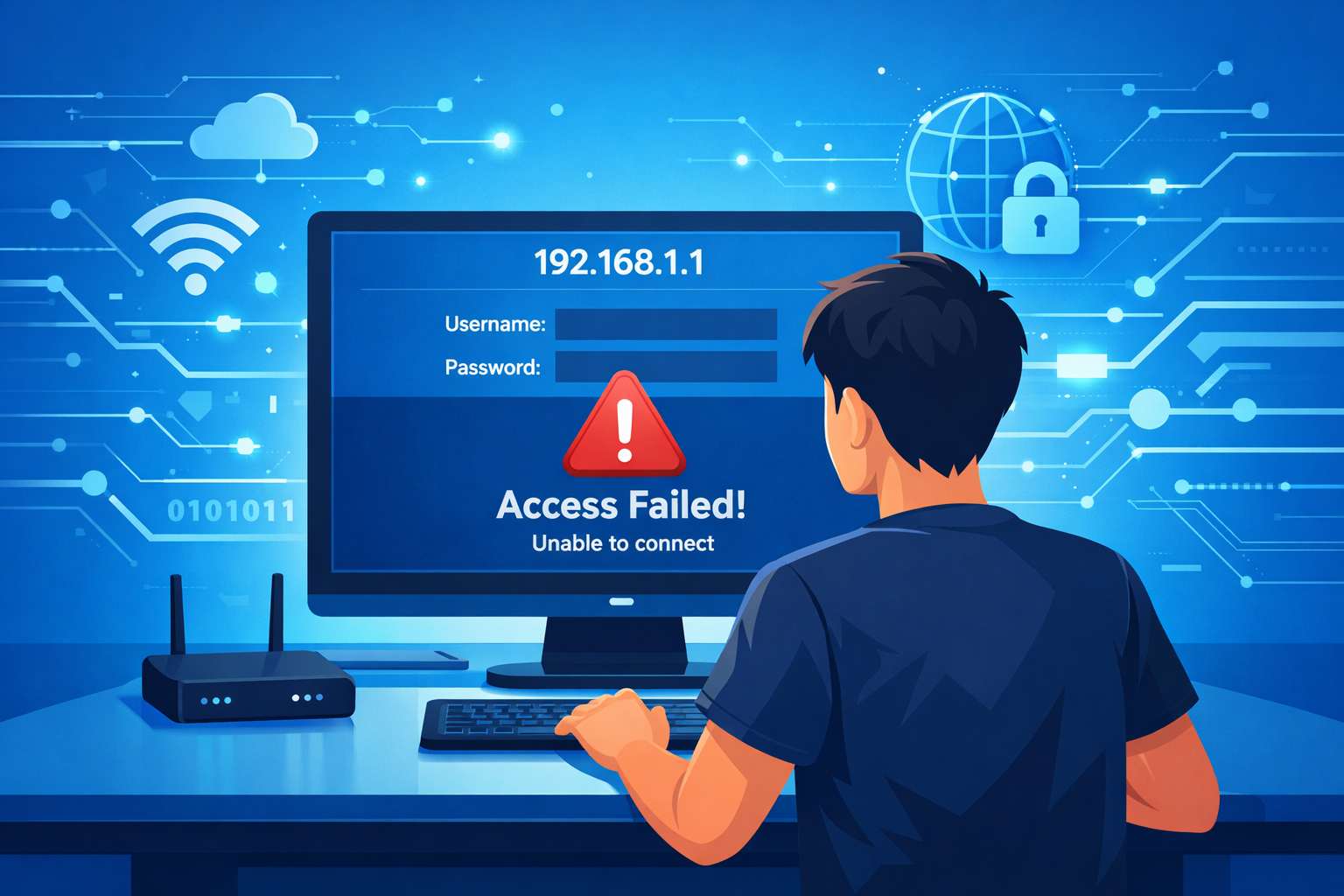
192.168.1.1 az alapértelmezett IP-cím a router bejelentkezéséhez, amelyet sok otthoni router használ. Segítségével elérheti a router adminisztrációs felületét, ahol módosíthatja a Wi-Fi nevét és jelszavát, kezelheti a csatlakoztatott eszközöket, vagy beállíthatja az internetkapcsolatot. Ha a 192.168.1.1 bejelentkezési oldal nem nyílik meg, vagy nem tud hozzáférni, az általában nem jelenti azt, hogy a router meghibásodott. A legtöbb esetben a probléma helytelen hálózati kapcsolatból vagy hibásan beírt IP-címből adódik.
Ellenőrizze a hálózati kapcsolatát
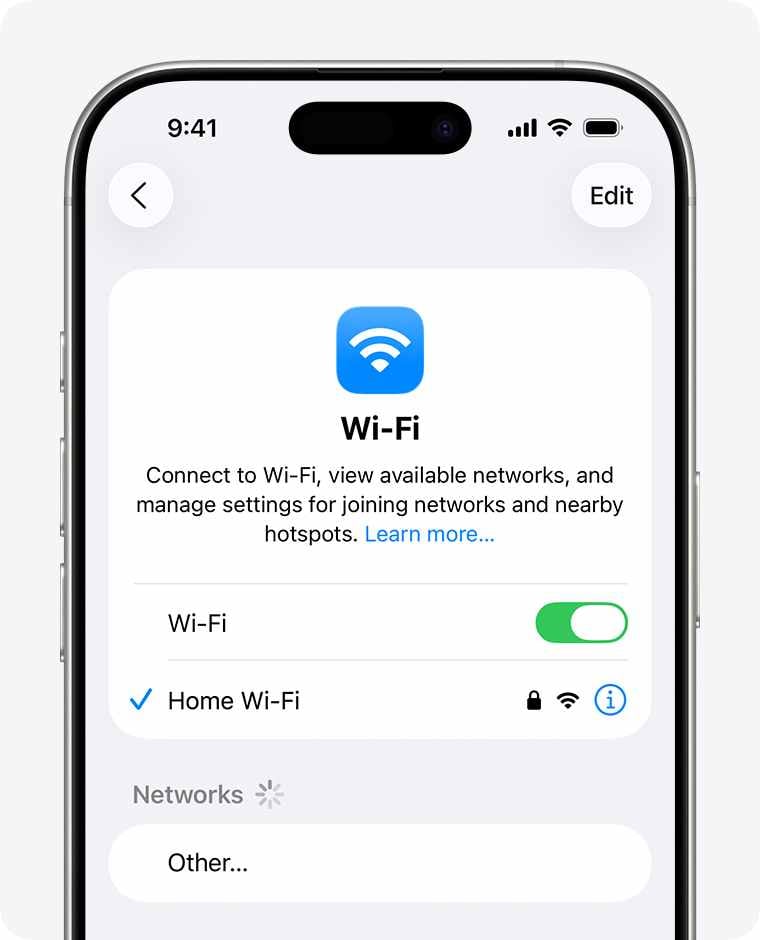
Ha nem tudja elérni a http://192.168.1.1 címet, a leggyakoribb ok az, hogy a telefon vagy a számítógép nincs a megfelelő routerhez csatlakoztatva. Kövesse az alábbi lépéseket az ellenőrzéshez:
- Ellenőrizze a hálózati kapcsolatot:
- Telefonon: Nyissa meg a Wi-Fi beállításokat, és győződjön meg arról, hogy a router megfelelő SSID-jéhez (vezeték nélküli hálózat neve) csatlakozik. Előfordulhat, hogy a készülék automatikusan egy korábban mentett hálózathoz csatlakozik, vagy mobiladatokra vált.
- Számítógépen: Ha Ethernet-kábelt használ, ellenőrizze, hogy az a router egyik LAN-portjához (általában sárga) csatlakozik, ne a WAN-porthoz.
- Ellenőrizze a hálózat állapotát:
- Telefonon győződjön meg arról, hogy a Wi-Fi ikon normálisan jelenik meg a képernyő tetején.
- Számítógépen a jobb alsó sarokban lévő hálózati ikon nem mutathat piros X-et vagy figyelmeztető jelet. Segítség: Mit tegyen, ha a router Wi-Fi-je felkiáltójelet mutat és nincs internet.
Ha az eszköz modemhez, másik routerhez csatlakozik, vagy automatikusan mobiladatra váltott, a 192.168.1.1 bejelentkezési oldal nem fog betöltődni.
Ellenőrizze a router IP-címét
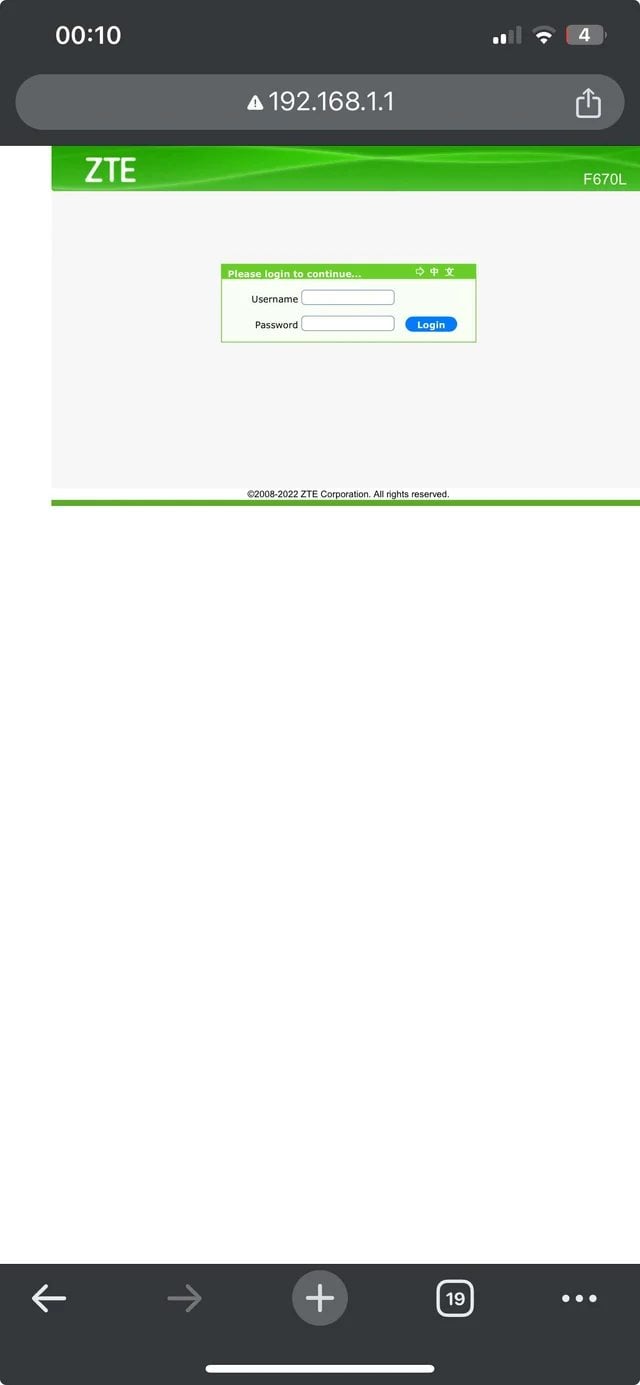
Nem minden router használja a 192.168.1.1 címet bejelentkezéshez. Bár sok router gyárilag a 192.168.1.1 IP-címmel érkezik, ezt a címet a hálózati rendszergazda megváltoztathatta. Ha a cím módosult, a 192.168.1.1 beírása a „This site can’t be reached” hibaüzenetet eredményezi.
Bejelentkezés előtt érdemes ellenőrizni a hálózat alapértelmezett átjáróját, és a megfelelő IP-címet használni.
- Telefonon: Nyissa meg a Wi-Fi beállításokat → érintse meg a csatlakoztatott hálózatot → keresse a „Gateway” vagy „Router” elemet.
- Számítógépen:
- Windows: Nyissa meg a „Hálózati és internetbeállítások” menüt → ellenőrizze az „Alapértelmezett átjáró” értéket.
- Mac: Rendszerbeállítások → Hálózat → válassza ki az aktuális kapcsolatot → ellenőrizze a „Router” címet.
Miután megtalálta a megfelelő IP-címet, ügyeljen arra, hogy pontosan írja be. További részletek: 192.168.1.1 router bejelentkezési IP-cím hibák és gyakori tévedések.
- Az IP-címet a böngésző címsorába írja be (általában a képernyő tetején)
- Ne adjon hozzá „www”-t
- Ne írja be keresőmotorba
- Kerülje a nem angol írásjeleket
Ne írja be az IP-címet a következő hibás formátumokban:
- 192.168.l.1
- 192.168.1.l
- 192.168.11
- www.192.168.1.1
- 192.168. 1.1
- 192。168。1。1
- http//192.168.1.1
- http:/192.168.1.1
- https://192.168.1.1.com
- 192.168.1.1/
- 19216811
- 192.168.1.01
- 192.168.1.1:80:80
Férjen hozzá a routerhez a hivatalos alkalmazás segítségével
Sok routert elsősorban mobilalkalmazáson keresztüli kezelésre terveztek, a webes felület pedig csak tartalék megoldás. Ha a 192.168.1.1 nem nyílik meg, használhatja helyette a router hivatalos alkalmazását. Lásd: Hivatalos router admin appok a gyors WiFi-beállításhoz.
- Csatlakozzon a router Wi-Fi-jéhez: Nyissa meg a telefon Wi-Fi beállításait, és csatlakozzon a router vezeték nélküli hálózatához.
- Töltse le a hivatalos appot: Fordítsa meg a routert, és nézze meg az alján lévő címkét. Sok márka QR-kódot ad a hivatalos kezelőalkalmazásához. Olvassa be a kódot a letöltéshez, vagy keresse meg a márka hivatalos appját az alkalmazásboltban.
- Nyissa meg az appot és jelentkezzen be: Telepítés után indítsa el az alkalmazást. Általában automatikusan felismeri a csatlakoztatott routert, és végigvezet a bejelentkezésen vagy a kezdeti beállításon. Bejelentkezés után közvetlenül az appból kezelheti a hálózatot.
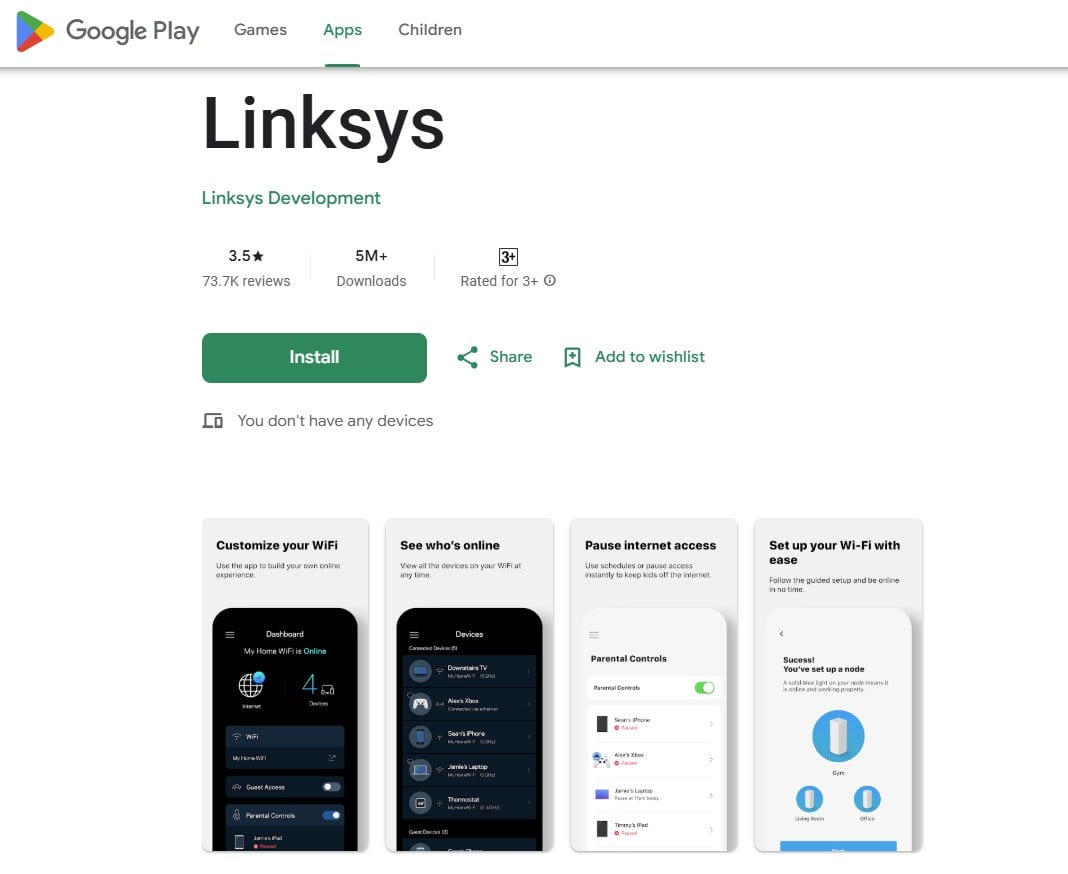
Ne feledje: ha több próbálkozás után sem éri el a 192.168.1.1 webes bejelentkezési oldalt, nincs értelme folyamatosan frissíteni a böngészőt. A hivatalos alkalmazás gyakran gyorsabb, egyszerűbb és megbízhatóbb a router beállításainak kezeléséhez.


Mi az a 192.168.1.1?
Mivel a 192.168.1.1 egy privát IPv4 hálózati cím, a hálózat bármely eszköze használhatja. Kérjük, ne rendeljen több eszközt a 192.168.1.1


