 IP
IP
A 192.168.1.128 egy privát IP-cím, a 192.168.0.0/16 C osztályú címtartomány része, amelyet általában otthoni vagy irodai hálózatokban használnak útválasztók kezelésére. A 192.168.1.128 IP-cím általában a helyi hálózaton belüli eszközre mutat, például számítógépre, okostelefonra, intelligens hangszóróra stb. Átjáróként szolgál a belső hálózat számára a külső internethez való csatlakozáshoz. A felhasználók ezen a címen keresztül érhetik el és konfigurálhatják az útválasztó beállításait.
192.168.1.128 Rendszergazda bejelentkezés
1. Erősítse meg a router IP-címét
Először is győződjön meg arról, hogy az útválasztó alapértelmezett átjárójának IP-címe valóban 192.168.1.128. Ezt a következő lépésekkel erősítheti meg:
- Windows rendszerű számítógépen nyomja meg a Win+R billentyűkombinációt, írja be a „cmd” parancsot, és nyomja meg az Enter billentyűt a parancssor megnyitásához.
- A parancssorba írja be az „ipconfig” parancsot, és nyomja meg az Enter billentyűt.
- Keresse meg az „Alapértelmezett átjáró” bejegyzést, és ellenőrizze, hogy az IP-cím 192.168.1.128.
2. Csatlakozzon a routerhez
Győződjön meg arról, hogy eszköze (számítógépe, telefonja vagy táblagépe) csatlakozik az útválasztóhoz Wi-Fi-n vagy Ethernet-kábellel. A csatlakozást követően az eszköz általában a kapcsolat sikerességét jelző jelzést, például egy Wi-Fi ikont jelenít meg a telefonon vagy a számítógépen. Megnyithatja az eszköz hálózati beállítási oldalát is, hogy megbizonyosodjon arról, hogy sikeresen megszerezte az IP-címet, amely jelzi az útválasztóval való sikeres csatlakozást.
Wi-Fi kapcsolat:
- Nyissa meg eszköze Wi-Fi beállításait.
- Keresse meg útválasztója Wi-Fi nevét (más néven SSID-t) az elérhető hálózatok listájában.
- Kattintson az útválasztó Wi-Fi nevére, és írja be a jelszót.
- Várjon néhány másodpercet, amíg az eszköz sikeresen csatlakozik az útválasztó Wi-Fi hálózatához.
Vezetékes csatlakozás:
- Egy Ethernet-kábel egyik végét csatlakoztassa eszköze hálózati portjához (általában az eszköz oldalán vagy hátulján), a másik végét pedig az útválasztó LAN-portjához (általában az útválasztó hátoldalán).
- A legtöbb esetben nincs szükség további beállításokra az automatikus csatlakozáshoz.
3. Nyissa meg a Bejelentkezési oldalt
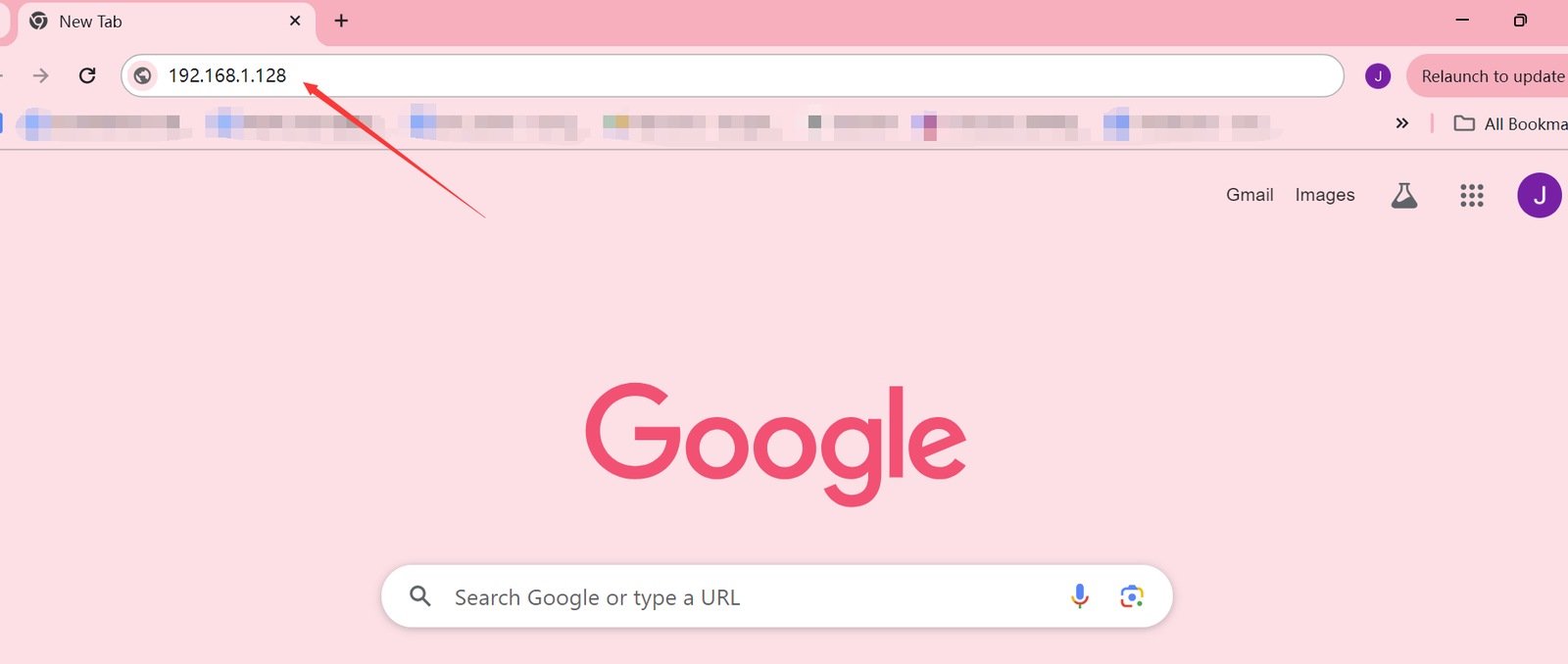
Nyisson meg egy webböngészőt eszközén, például Chrome, Firefox vagy Safari. A böngésző címsorába írja be a „ http://192.168.1.128 ” parancsot, és nyomja meg az Enter billentyűt. Ha módosította a portszámot, be kell írnia a teljes címet, például: http://192.168.1.128:8080 . A böngésző elkezdi betölteni az oldalt, és automatikusan a 192.168.1.128-nak megfelelő útválasztó bejelentkezési oldalára lép.
4. Adja meg a Bejelentkezési hitelesítő adatokat
A bejelentkezési oldalon adja meg a router rendszergazdai felhasználónevét és jelszavát, majd kattintson a bejelentkezés gombra. Az alapértelmezett bejelentkezési adatok általában az útválasztó hátoldalán található címkén vagy az útválasztó felhasználói kézikönyvében találhatók. A felhasználónév általában „admin”, a jelszó pedig lehet üres vagy „admin”. Ha korábban módosította a bejelentkezési adatokat, használja a frissített felhasználónevet és jelszót.
5. Nyissa meg a rendszergazdai felületet
Sikeres bejelentkezés után belép a router admin felületére. Itt megtekintheti és módosíthatja az útválasztó különféle beállításait, például a vezeték nélküli jelszót, a hálózat nevét, a csatlakoztatott eszközöket és egyebeket.
- Vezeték nélküli jelszó beállítása: Védje vezeték nélküli hálózatát az illetéktelen csatlakozások elkerülése érdekében. Ügyeljen arra, hogy erős jelszót használjon.
- Hálózatnév beállítása: Válasszon egyedi hálózatnevet a Wi-Fi hálózat egyszerű azonosításához. Az illetéktelen hozzáférés megelőzése érdekében letilthatja az SSID-sugárzást is.
- Csatlakoztatott eszközök kezelése: A „MAC-cím szűrése” vagy a „Vezeték nélküli hozzáférés-vezérlés” lehetőségekkel szabályozhatja, hogy mely eszközök csatlakozhatnak a vezeték nélküli hálózathoz.


