IP
IP
A routerek alapvető eszközök mind az otthoni, mind az irodai hálózatokban, mivel fontos beállításokat és érzékeny adatokat tárolnak. A magánélet és a hálózati biztonság védelme érdekében fontos rendszeresen megváltoztatni a router bejelentkezési jelszavát — akárcsak a telefon képernyőzárának jelszavát.
Mivel a 192.168.1.1 az egyik leggyakrabban használt alapértelmezett router IP-cím, ez az útmutató ezt használja példaként, és lépésről lépésre bemutatja, hogyan módosítható a router adminisztrátori jelszava.
Teljes idő:Körülbelül 10 perc
Szükséges eszközök:
- Router
- Számítógép vagy okostelefon
192.168.1.1 router bejelentkezési jelszó módosítása: lépésről lépésre útmutató
1. Csatlakozzon a routerhez. Győződjön meg róla, hogy a számítógépe vagy okostelefonja csatlakozik a routerhez. A laptopok és telefonok Wi-Fin keresztül csatlakozhatnak, míg az asztali gépek általában Ethernet-kábelt igényelnek, amely a router LAN portjához csatlakozik.
2. Nyisson meg egy webböngészőt. Indítson el bármilyen böngészőt az eszközén, például Chrome-ot, Edge-et, Firefoxot vagy Safarit.
3. Adja meg helyesen az IP-címet. Írja be a 192.168.1.1 címet a böngésző címsorába, majd nyomjon Entert. Ez a legtöbb router alapértelmezett bejelentkezési IP-címe — nem a 192.1681.1. A 192.1681.1 nem nyitja meg a router bejelentkezési oldalát. Ügyeljen arra, hogy a számcsoportok között ott legyenek a pontok (.).
4. Jelentkezzen be a router admin felületére. Adja meg a jelenlegi admin felhasználónevet és jelszót. Ha még soha nem változtatta meg őket, próbálja ki a router címkéjén szereplő alapértelmezett belépési adatokat.
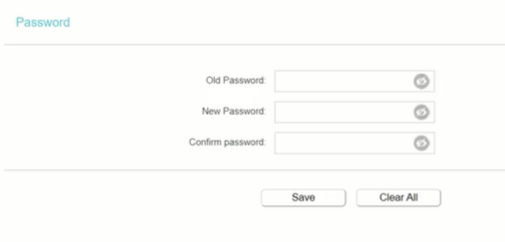
5. Keresse meg a jelszóváltoztatás opciót. Keressen olyan menüpontokat, mint a “Change Password”, általában az Administration, Security vagy System Settings alatt.
6. Állítson be új jelszót. Adja meg és erősítse meg az új admin jelszót. Használjon erős jelszót, amely nagy- és kisbetűket, számokat és speciális karaktereket is tartalmaz.
7. Mentse a beállításokat. Alkalmazza vagy mentse a módosításokat. Egyes routereknél előfordulhat, hogy a változások érvényesítéséhez újra be kell jelentkeznie. A folyamat végén a router bejelentkezési jelszava sikeresen frissül.