 IP
IP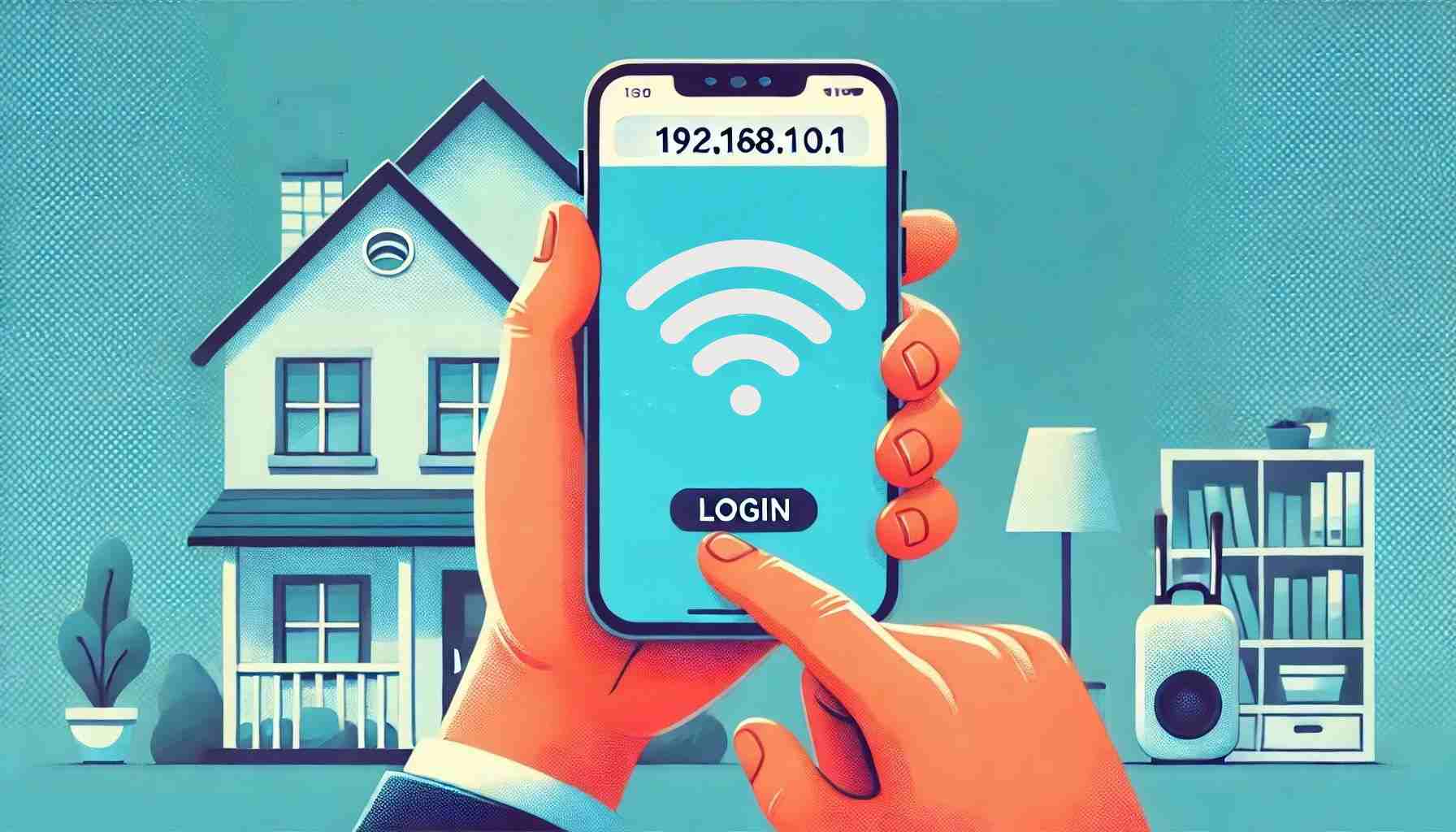
A 192.168.10.1 IP-cím számos útválasztó által használt alapértelmezett cím, köztük olyan márkák, mint a TP-Link, D-Link, Netgear, Linksys, ASUS és mások. Ezeket a routereket nem csak számítógépen, hanem mobiltelefonon keresztül is elérhetjük, ami kényelmesebb lehet.
A 192.168.10.1 útválasztó bejelentkezési oldalának eléréséhez szükséges lépések mobileszközön
1. Győződjön meg arról, hogy telefonja csatlakozik az útválasztó Wi-Fi hálózatához. Ez előfeltétele a router adminisztrációs felületének elérésének. Ezt úgy teheti meg, hogy a telefon beállításai menüjében keresse meg a Wi-Fi hálózatok listáját, és válassza ki az útválasztó nevét.
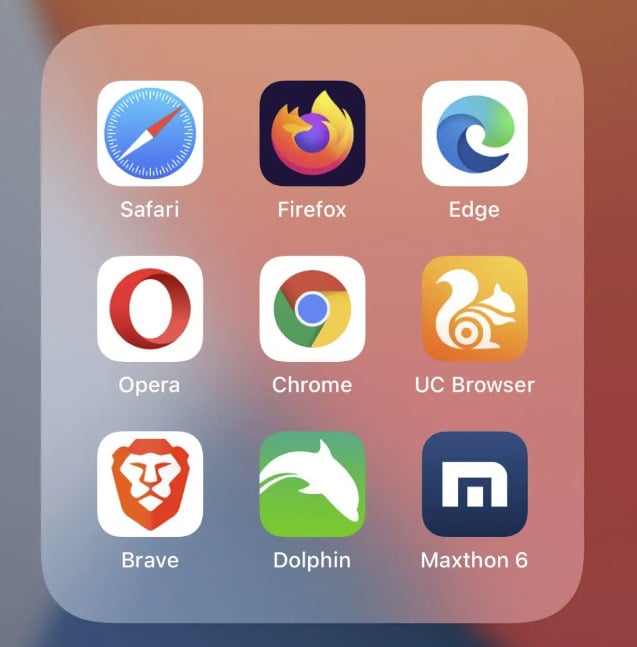
2. Nyisson meg egy webböngészőt a telefonján, például Chrome, Safari, Firefox vagy Huawei Browser. A legtöbb telefon előre telepített böngészővel rendelkezik. Például az iPhone-okon az alapértelmezett böngésző a Safari.
3. Írja be a 192.168.10.1 kódot a böngésző címsorába, és nyomja meg az Enter billentyűt vagy a képernyőn a "Go" gombot. Ügyeljen arra, hogy a címet a címsorba írja be, ne a keresősávba. Ne adjon hozzá előtagot (például "www") vagy utótagot (például ".com"). A www.192.168.10.1, a 192.168.10.1.com és a http//192.168.10.1 helytelen.

4. Ha a címet helyesen adta meg, a böngésző automatikusan hozzáfér a 192.168.10.1 bejelentkezési portál oldalához. Ezután megadhatja az útválasztó felhasználónevét és jelszavát, ahogy az oldalon megjelenik. A felhasználónevet és a jelszót általában csak a rendszergazda ismeri. Ha az alapértelmezett jelszót használja, ellenőrizze az útválasztó címkéjét vagy a használati útmutatót. Ha elfelejtette a jelszót, előfordulhat, hogy vissza kell állítania az útválasztót a gyári alapbeállításokra.
5. Sikeres bejelentkezés után hozzáférhet a router adminisztrációs felületéhez. Ezen a felületen konfigurálhatja a router különféle beállításait, például a Wi-Fi nevét és jelszavát, a hálózati biztonsági beállításokat és a szülői felügyeletet.


