 IP
IP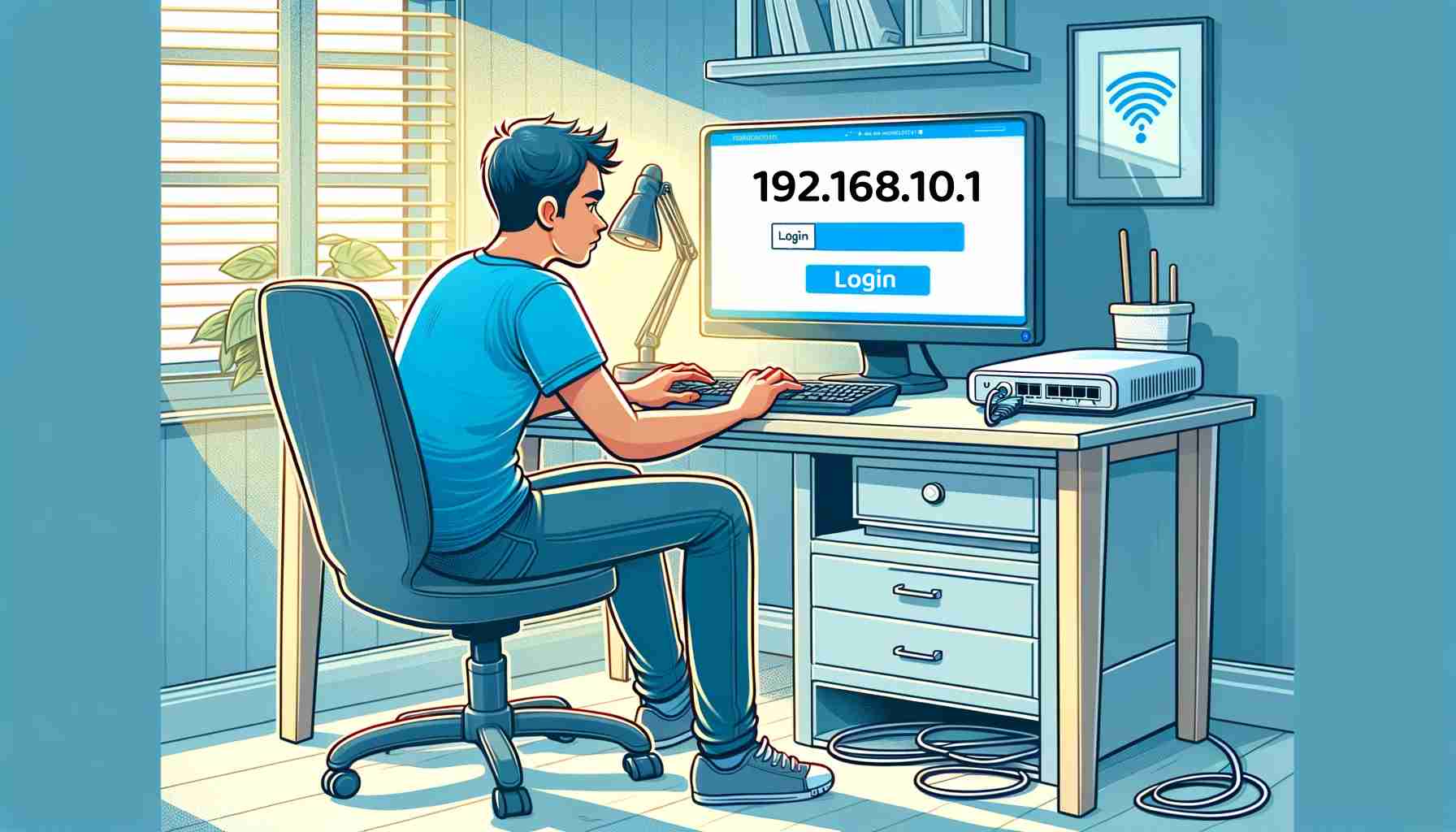
A router adminisztrációs felületének elérése egyszerű, mégis alapvető lépés egy otthoni vagy irodai hálózat kezeléséhez. Az adminpanelen módosíthatja a Wi-Fi jelszavát, beállíthat vendéghálózatot, frissítheti a firmware-t, és finomhangolhatja a biztonsági és kapcsolódási beállításokat. A 192.168.10.1 egy gyakran használt privát IP-cím a routerbe való bejelentkezéshez. Ez az útmutató három részben vezet végig a folyamaton: előkészületek, bejelentkezés lépésről lépésre, valamint a gyakori problémák megoldása.
Teljes idő: Körülbelül 10 perc
Szükséges eszközök:
- Router
- Számítógép vagy okostelefon
Mielőtt elkezdené
Ezek a gyors ellenőrzések segítenek abban, hogy hibák nélkül elérje a router bejelentkezési oldalát.
- Ellenőrizze a router IP-címét: Győződjön meg róla, hogy a router alapértelmezett átjárója (default gateway) 192.168.10.1. Általában a router alján lévő címkén vagy a felhasználói kézikönyvben találja meg. Egyes Netgear, D-Link és Tenda modellek alapból a 192.168.10.1-et használják, míg mások a 192.168.1.1 vagy a 192.168.0.1 címet használhatják. Alapértelmezett router bejelentkezési IP-címek listája
- Csatlakoztassa az eszközét a routerhez: Győződjön meg róla, hogy a használt eszköz (számítógép, tablet vagy telefon) ugyanahhoz a routerhez csatlakozik—Wi-Fi-n vagy egy Ethernet-kábel LAN portba csatlakoztatásával.
- Ellenőrizze a kapcsolat állapotát: Győződjön meg róla, hogy az eszköze aktív kapcsolatot jelez a router hálózatához. Ha nincs csatlakozva, a 192.168.10.1 admin oldal nem fog betöltődni.

Hogyan jelentkezzen be a 192.168.10.1 címre
Miután elvégezte a fenti ellenőrzéseket, kövesse az alábbi lépéseket a router admin felületének megnyitásához.
1. Nyisson meg egy webböngészőt: Számítógépen vagy mobil eszközön nyisson meg egy böngészőt, például Google Chrome-ot, Mozilla Firefoxot vagy Apple Safarit.
2. Írja be az IP-címet a címsorba: Írja be a címsorba a http://192.168.10.1 címet, majd nyomjon Entert. Ne a keresőmezőbe írja, különben lehet, hogy nem a router bejelentkezési oldalára jut.
3. Adja meg a router felhasználónevét és jelszavát: Amikor megjelenik a bejelentkezési képernyő, írja be a router adminisztrátori adatait. Ha még soha nem változtatta meg őket, próbálja meg az eszköz címkéjén vagy a kézikönyvben található alapértelmezett felhasználónevet és jelszót. Ha korábban módosította, használja a legutóbb beállított adatokat.
4. Nyissa meg az admin felületet: Kattintson a Bejelentkezés (vagy azzal egyenértékű) gombra. Ha az adatok helyesek, a router kezelőfelületére jut, ahol módosíthatja a Wi-Fi beállításokat, a biztonsági opciókat és más konfigurációkat.


