 IP
IP
Sok ember számára a „192.168.100.1” csupán egy újabb számsornak tűnhet. A hálózati rendszergazdák és az otthoni felhasználók számára azonban, akik saját útválasztójukat kezelik, ez egy alapvető fontosságú cím. Belépési pontként szolgál az útválasztó kezelőfelületéhez. Ezen az IP-címen keresztül a felhasználók testre szabhatják a hálózati beállításokat, valamint javíthatják a hálózat teljesítményét és biztonságát.
Teljes idő: Körülbelül 10 perc
Szükséges eszközök:
- Útválasztó
- Számítógép vagy mobiltelefon
Mi az a 192.168.100.1?
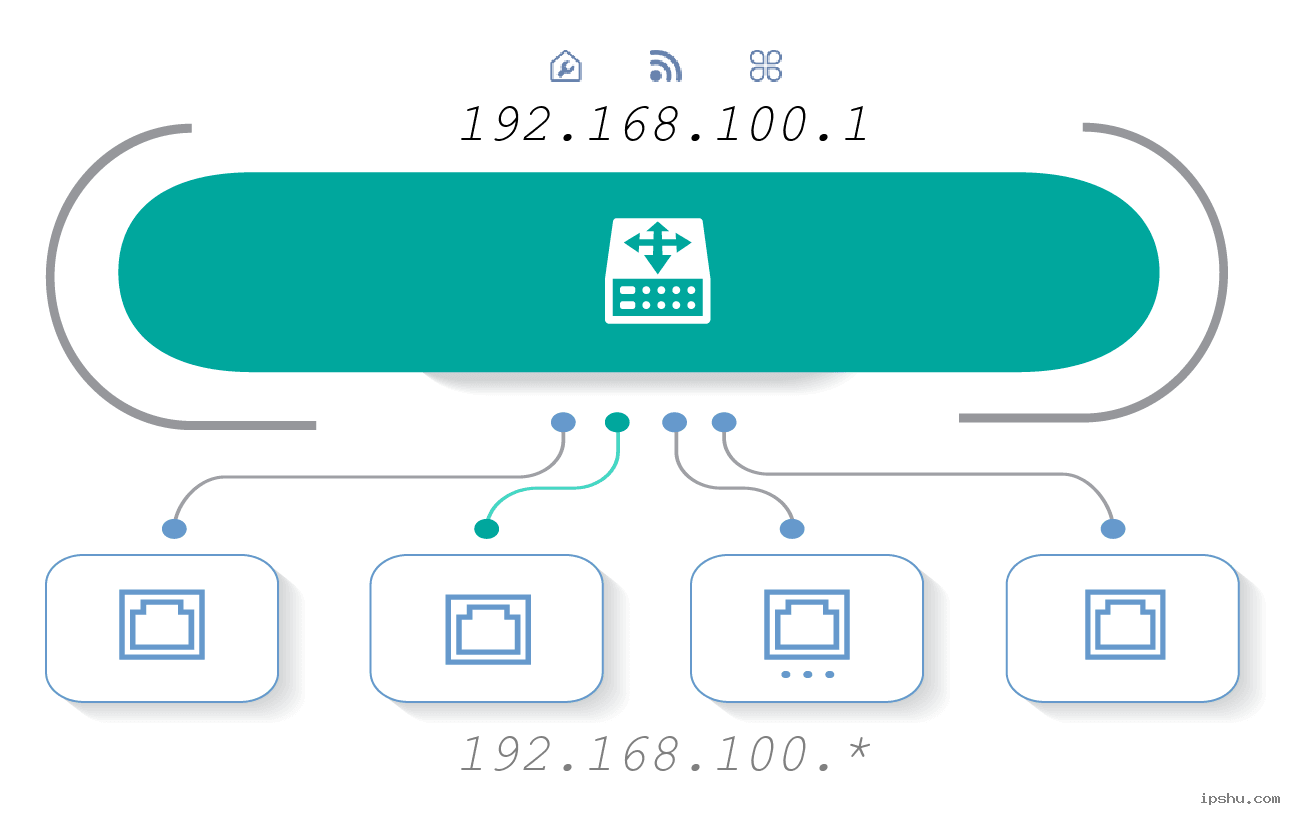
Először nézzük meg röviden, mi is az a 192.168.100.1. Ez egy privát IP-cím, amelyet általában otthoni vagy kis irodai hálózatok útválasztóinak osztanak ki. Ha beírja ezt a címet a böngészőbe, hozzáférhet az útválasztó kezelőfelületéhez, és különféle hálózati beállításokat módosíthat.
A gyakorlatban a felhasználók néha hibás változatokat írnak be, például 192.168.I00.1, 192.168.100.I, 192.168.1001 vagy 192168.100.1. Ezek mind hibás formátumok. A cím beírásakor ügyeljen arra, hogy pontosan a 192.168.100.1 címet adja meg.
Hogyan lehet bejelentkezni a routerbe a 192.168.100.1 címen?
1. Csatlakozás a hálózathoz: Mobilkészülékén vagy laptopján nyissa meg a beállításokat, és keresse meg az útválasztó Wi-Fi hálózatát. Adja meg a jelszót a csatlakozáshoz. Asztali számítógép esetén Ethernet-kábellel csatlakoztassa közvetlenül az útválasztó LAN-portjához.
2. A bejelentkezési oldal megnyitása: Nyisson meg egy böngészőt telefonján vagy számítógépén (például Chrome, Safari vagy Edge). A címsorba írja be: http://192.168.100.1, majd nyomja meg az Enter billentyűt. A rendszer átirányítja az útválasztó bejelentkezési oldalára.
3. Felhasználónév és jelszó megadása: Adja meg az útválasztó rendszergazdai felhasználónevét és jelszavát. Ha nem módosította őket, próbálja ki az alapértelmezett bejelentkezési adatokat, amelyek általában „admin” és „admin” vagy „password”. Ha korábban megváltoztatta, használja az aktuális adatokat.
4. A kezelőfelület elérése: Sikeres bejelentkezés után megjelenik az útválasztó adminisztrációs panelje. A bal oldali menüből módosíthatja a Wi-Fi nevét, beállíthat vendéghálózatot vagy kezelheti a tűzfal beállításait.


