 IP
IP
Az útválasztó jelszavának megváltoztatása fontos lépés a hálózat biztonságának védelmében. A jelszó megváltoztatásával megakadályozhatja a hálózathoz való jogosulatlan hozzáférést. Ebben az oktatóanyagban bemutatjuk, hogyan módosíthatja a TP-Link útválasztó jelszavát, beleértve a bejelentkezési és a Wi-Fi jelszót is.
Teljes idő: 5 perc
Ellátás és eszközök:
- Router
- Mobiltelefon vagy számítógép
Módosítsa a TP-Link útválasztó bejelentkezési jelszavát
A TP-Link útválasztó bejelentkezési jelszavának módosításának lépései általában a következők:
1. Csatlakozás az útválasztóhoz: Csatlakoztassa számítógépét vagy mobileszközét az útválasztóhoz Wi-Fi vagy vezetékes kapcsolaton keresztül.

2. Nyisson meg egy webböngészőt, és adja meg az útválasztó IP-címét: Nyisson meg egy webböngészőt számítógépén vagy mobileszközén, például Edge, Chrome, Apple Safari stb. Ezután írja be a router IP-címét a böngésző címsorába, amely általában "192.168.1.1" vagy "192.168.0.1", de az útválasztó modelljétől függően változhat. Ezt a bejelentkezési címet az útválasztó alsó címkéjében, a felhasználói kézikönyvben vagy az online utasításokban találhatja meg.

3. Jelentkezzen be a router adminisztrátori felületére: Adja meg a router felhasználónevét és jelszavát, hogy bejelentkezzen a router adminisztrátori felületére.
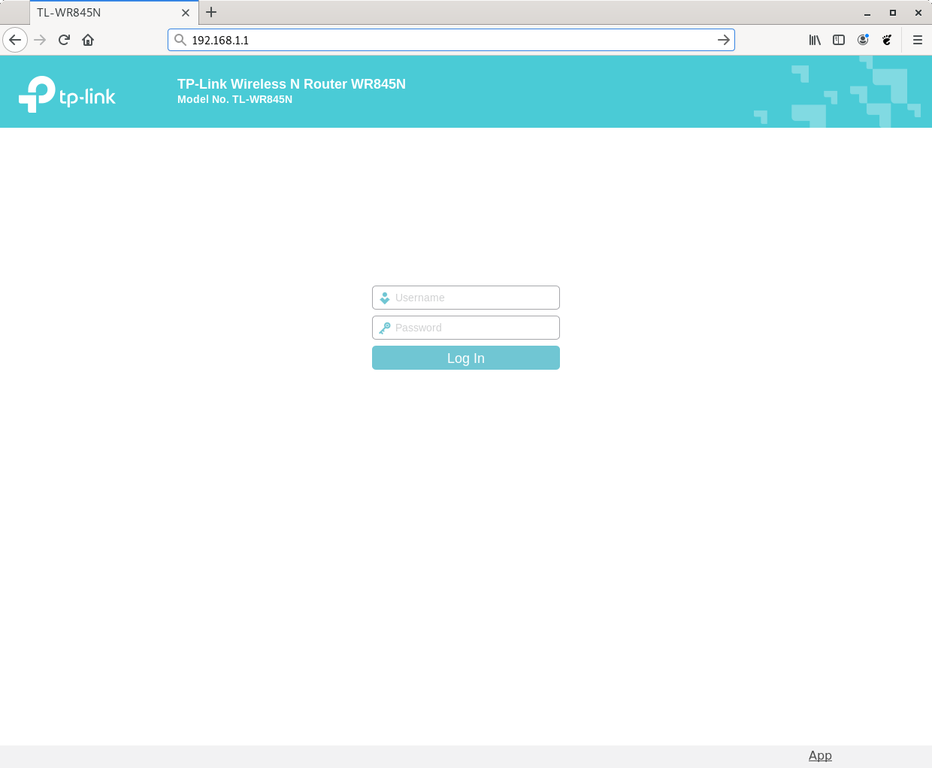
4. Keresse meg a "Bejelentkezési jelszó módosítása" opciót: Ha régebbi TP-Link útválasztót használ, kattintson a "Rendszereszközök" → "Bejelentkezési jelszó módosítása" lehetőségre az útválasztó kezelőfelületén; ha új típusú TP-Link útválasztót használ, kattintson a "Speciális beállítások" → "Eszközkezelés" → "Bejelentkezési jelszó módosítása" elemre.

5. Adjon meg egy új jelszót: Írja be az eredeti felhasználónevet és jelszót, valamint az új felhasználónevet és jelszót, ahogy az oldal kéri.
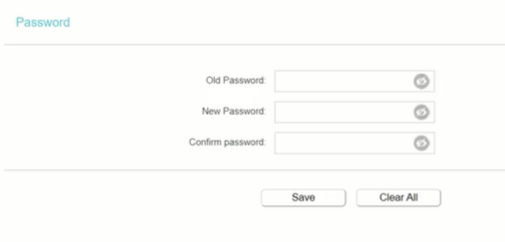
6. Módosítások mentése: Kattintson a "Mentés" gombra a módosítások alkalmazásához.

Módosítsa a TP-Link router Wi-Fi jelszavát
A TP-Link router Wi-Fi jelszavának módosításához be kell jelentkezni a router admin oldalára is. A TP-Link útválasztó Wi-Fi jelszavának módosításának lépései általában a következők (az első 3 lépés megegyezik a bejelentkezési jelszó módosításával):
1. Csatlakozás az útválasztóhoz: Csatlakoztassa számítógépét vagy mobileszközét az útválasztóhoz Wi-Fi vagy vezetékes kapcsolaton keresztül.
2. Nyisson meg egy webböngészőt, és adja meg az útválasztó IP-címét: Nyisson meg egy webböngészőt számítógépén vagy mobileszközén, például Edge, Chrome, Apple Safari stb. Ezután írja be a router IP-címét a böngésző címsorába, amely általában "192.168.1.1" vagy "192.168.0.1", de az útválasztó modelljétől függően változhat. Ezt a bejelentkezési címet az útválasztó alsó címkéjében, a felhasználói kézikönyvben vagy az online utasításokban találhatja meg.
3. Jelentkezzen be a router adminisztrátori felületére: Adja meg a router felhasználónevét és jelszavát, hogy bejelentkezzen a router adminisztrátori felületére.
4. Keresse meg a "Vezeték nélküli beállítások" opciót: Ha régebbi TP-Link útválasztót használ, kattintson a "Vezeték nélküli beállítások" → "Vezeték nélküli biztonsági beállítások" → "WPA-PSK/WPA2-PSK" elemre, → válassza az AES lehetőséget. titkosítási algoritmus a router adminisztrátori felületén. Ha új típusú TP-Link útválasztót használ, közvetlenül kattintson a "Vezeték nélküli beállítások" elemre a router adminisztrációs felületén.

5. Adjon meg egy új Wi-Fi jelszót: A TP-Link router régebbi verzióját általában PSK-jelszónak, az újabb verziót pedig vezeték nélküli jelszónak nevezik. A jelszó általában nem lehet kevesebb 8 karakternél.

6. Mentse el és alkalmazza az új beállításokat: Az új jelszó megadása után kattintson a "Mentés" gombra. Néhány útválasztót újra kell indítani a beállítások érvénybe lépéséhez, amit a "Rendszereszközök" → "Útválasztó újraindítása" menüpontra kattintva tehet meg.


