A Wi-Fi titkosítása: Hogyan tartsa távol a nem kívánt vendégeket a hálózattól

Camilla Woo 2024. március 14.

banner

A Wi-Fi hálózat biztonságának védelme kulcsfontosságú a személyes adatok védelme és a jogosulatlan hozzáférés megakadályozása szempontjából. A mai digitális világban a Wi-Fi mindennapi életünk része, létfontosságú eszköze a munkának és a társasági életnek. Ezért feltétlenül meg kell védeni Wi-Fi hálózatát az esetleges behatolásoktól. A biztonságos hálózat meghiúsíthatja az adatszivárgást, megóvhatja eszközeit a számítógépes fenyegetésektől, és biztosíthatja, hogy online erőfeszítései bizalmasak maradjanak. Íme néhány egyszerű lépés, amelyek segítségével titkosíthatja Wi-Fi-jét, megnehezítve mások csatlakozását.

Válassza a legjobb titkosítási szabványt

A modern útválasztók általában támogatják a WPA2 vagy WPA3 titkosítási szabványokat, a WPA3 pedig a legújabb és legbiztonságosabb. Továbbfejlesztett jelszavas védelmet kínál, amely jobban ellenáll a feltörési kísérleteknek. A WPA3 választása erősen ajánlott a Wi-Fi hálózat titkosítása érdekében. Ha az útválasztó nem támogatja a WPA3-at, a WPA2 továbbra is életképes alternatíva.

Konfigurálási lépések: Nyissa meg az útválasztó adminisztrációs paneljét → Navigáljon a vezeték nélküli beállításokhoz → keresse meg a "Vezeték nélküli biztonság" vagy egy hasonló lapot → Válassza ki a WPA3 vagy a WPA2 biztonsági beállítást.

Állítson be egy összetett és erős jelszót

A Wi-Fi jelszava a hálózat első védelmi vonala. Kerülje az egyszerű vagy kiszámítható jelszavak használatát, például sorszámokat, születésnapokat vagy neveket. Ehelyett hozzon létre egy jelszót, amelyben kis- és nagybetűk, számok és speciális karakterek keverednek, biztosítva, hogy a jelszó meghaladja a 8 karaktert. Ezenkívül tartózkodjon a más fiókokból származó jelszavak újrafelhasználásától, hogy elkerülje a potenciális kompromisszumot.

Konfiguráció lépései: Nyissa meg az útválasztó adminisztrációs paneljét → Navigáljon a vezeték nélküli beállításokhoz → keresse meg a "Vezeték nélküli biztonság" vagy egy hasonló lapot → Hozzon létre erős jelszót.

wifi password

Rendszeresen frissítse jelszavát

Még akkor is, ha erős és összetett jelszót állított be, javasolt a jelszó rendszeres megváltoztatása. Ez segít csökkenteni a jelszó feltörésének kockázatát és növeli a hálózat biztonságát. Javasoljuk, hogy három-hat havonta módosítsa jelszavát.

Konfigurációs lépések: Kövesse a fent említett lépéseket, hogy új, erős jelszót állítson be az útválasztó adminisztrációs paneljén.

Az SSID Broadcast letiltása

Az SSID (Service Set Identifier) vagy a hálózat neve, amikor sugározzák, láthatóvá teszi a Wi-Fi-t mások számára. Az SSID sugárzás letiltása elrejti a hálózatot a nyilvánosság elől, ami megnehezíti a jogosulatlan hozzáférési kísérleteket. Ehhez az intézkedéshez azonban manuálisan kell megadni az SSID-t az eszközökön a csatlakozáshoz, ami kissé kényelmetlen lehet a jogosult felhasználók számára. Kattintson ide: Hogyan csatlakozhat a Wi-Fi-hez, ha az SSID rejtett?

Konfigurációs lépések: Nyissa meg az útválasztó adminisztrációs paneljét → Navigáljon a vezeték nélküli beállításokhoz → Keresse meg az "SSID Broadcast" vagy "Wireless Broadcast" opciót → Tiltsa le.
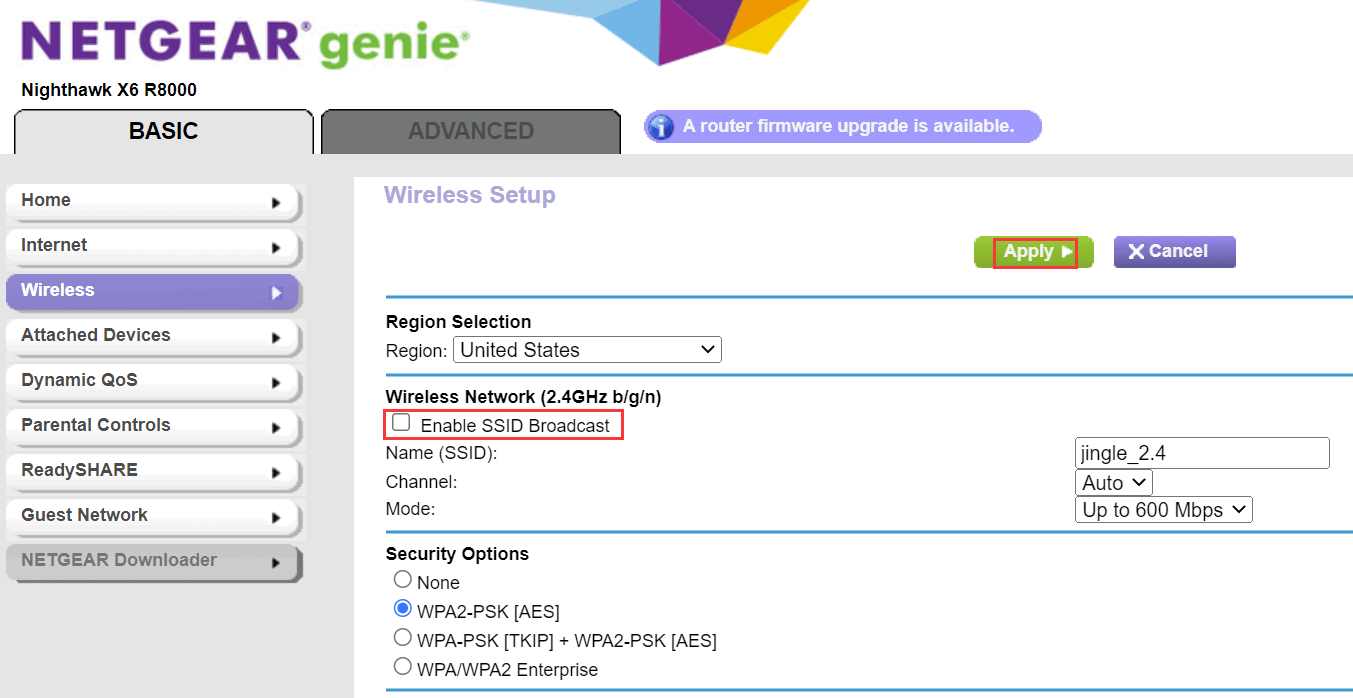
SSID

MAC-címszűrés engedélyezése

A MAC-cím szűrése szintén hatékony módja a Wi-Fi titkosításának. Lehetővé teszi annak megadását, hogy mely eszközök csatlakozhatnak a Wi-Fi hálózathoz. Ez a módszer biztosítja, hogy még ha valaki ismeri a Wi-Fi jelszavát, ha eszközének MAC-címe nem szerepel a listán, ne tudjon csatlakozni.

Konfigurációs lépések: Nyissa meg az útválasztó adminisztrációs paneljét → Navigáljon a "Vezeték nélküli beállítások" vagy a "Biztonsági beállítások" elemhez → Keresse meg a MAC-cím szűrési lehetőséget → Adja meg az engedélyezett eszközök MAC-címét.

Vendéghálózat engedélyezése

Ha engedélyezni szeretné, hogy barátai, rokonai vagy ideiglenes vendégek csatlakozzanak Wi-Fi hálózatához, fontolja meg egy vendéghálózat engedélyezését, amely lehetővé teszi a látogatók számára, hogy egy külön hálózaton keresztül hozzáférjenek az internethez. Így az elsődleges hálózat érintetlen marad, még ha a vendéghálózatot is feltörik.

Konfigurációs lépések: Nyissa meg az útválasztó adminisztrációs paneljét → Keresse meg a „Vendéghálózat” vagy hasonló beállításokat → A vendéghálózat aktiválása → Külön jelszó beállítása a vendég hozzáféréshez → Opcionálisan konfigurálja a hozzáférés időtartamát és korlátozásait.

guest WiFi

Rendszeresen frissítse az útválasztó firmware-jét

Az útválasztó firmware-jének frissítése elengedhetetlen a hálózat biztonsága érdekében, mivel a gyártók gyakran adnak ki frissítéseket a sebezhetőségek javítása és a teljesítmény fokozása érdekében. Kérjük, rendszeresen ellenőrizze az útválasztó beállításait, és ellenőrizze, hogy vannak-e elérhető frissítések, és kövesse az utasításokat a telepítésükhöz.

Konfigurációs lépések: Nyissa meg az útválasztó adminisztrációs paneljét → Keresse meg a „Rendszerinformáció” vagy hasonló elemet → Keresse meg az útválasztó modelljének legújabb firmware-verzióját → Töltse le és csomagolja ki a firmware-fájlt → Töltse fel és telepítse a frissítést a képernyőn megjelenő utasításokat követve.

WiFi router ajánlások

WiFi router ajánlások

Ennek a Netgear RAX70 AX6600 routernek a háromsávos WiFi 6-ja 4-szer gyorsabb, mint a WiFi 5 előző generációja. A háromsávos

more
Hogyan lehet megakadályozni a jogosulatlan WiFi hozzáférést?

Hogyan lehet megakadályozni a jogosulatlan WiFi hozzáférést?

Hogyan lehet megakadályozni a jogosulatlan WiFi hozzáférést?Mi a teendő, ha valaki engedély nélkül használja a Wi-Fi-t? Hogyan állapíthatja meg, hogy a

more
ASUS Router alkalmazás WiFi beállítási útmutató

ASUS Router alkalmazás WiFi beállítási útmutató

További információ: Gyakori WiFi-router kezelőalkalmazások listája 3. Kapcsolja be a Wi-Fi-t a telefonján, majd csatlakozzon az ASUS router alapértelmezett hálóza

more
Hogyan lehet kiterjeszteni egy router WiFi jeltartományát?

Hogyan lehet kiterjeszteni egy router WiFi jeltartományát?

A WiFi jelismétlő vezetékes vagy vezeték nélküli kapcsolaton keresztül csatlakoztatható a routerhez. A Mesh WiFi rendszer több

more

📚 Hozzászólás

Nyelvek