 IP
IP
A Huawei routereket széles körben használják, és sok felhasználó nagyra értékeli őket. Amikor azonban a hálózati beállításokat kell módosítani, néhányan nem tudják pontosan, hogyan érhetik el a router adminisztrációs oldalát. Ez az útmutató bemutatja a Huawei routerek alapértelmezett bejelentkezési címeit, és lépésről lépésre megmutatja, hogyan lehet belépni az adminfelületre.
A Huawei router bejelentkezési címe
A Huawei routerek nemzetközi verziói általában a következő alapértelmezett bejelentkezési címek egyikét használják:
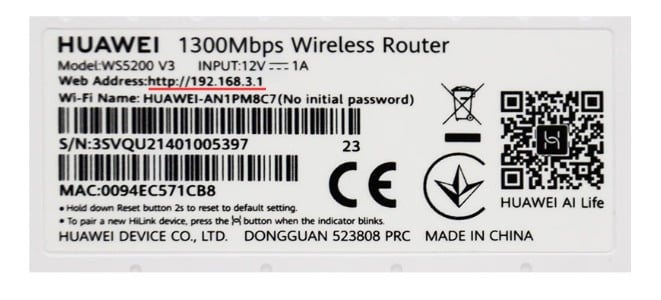
192.168.3.1: Ez az az alapértelmezett webes adminisztrációs cím, amelyet ma a legtöbb Huawei vezeték nélküli router használ, beleértve az AX és WS sorozat modelljeit is. Ez a leggyakoribb bejelentkezési cím a nemzetközi verzióknál is.
192.168.8.1: Ezt a címet gyakran használják a Huawei hordozható WiFi-eszközei és a 4G/5G CPE routerek, például egyes mobilrouter-modellek.
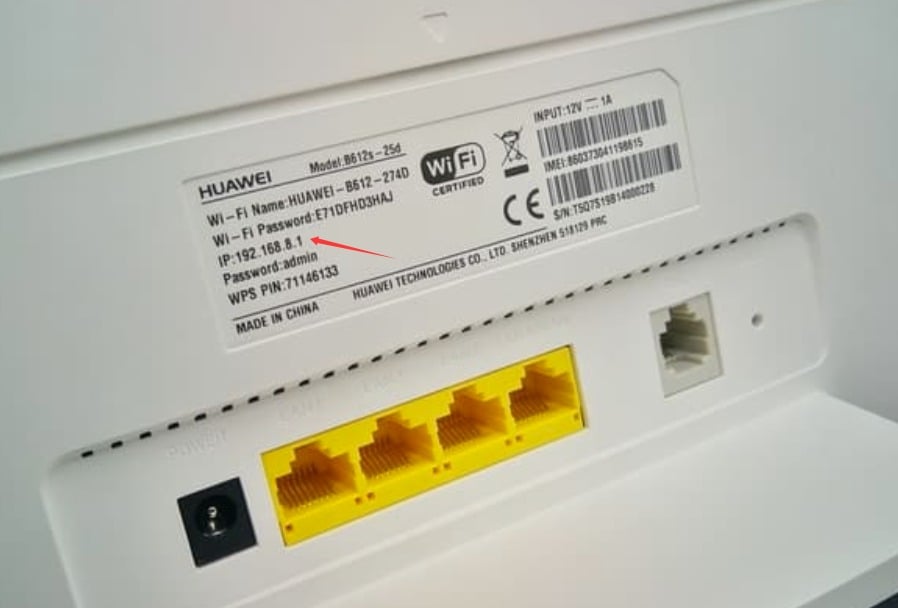
Ha nem biztos benne, hogy a routere melyik címet használja, a legmegbízhatóbb módszer az, ha ellenőrzi a készülék alján található címkét. A címkén általában olyan fontos információk szerepelnek, mint az IP-cím vagy webcím, az alapértelmezett WiFi-hálózat neve (SSID) és az alapértelmezett WiFi-jelszó.
A címkén feltüntetett cím a router alapértelmezett adminisztrációs bejelentkezési címe.
Miután megtudta a helyes címet, folytathatja a routerbe való bejelentkezést.
Hogyan jelentkezzen be a Huawei router adminisztrációs felületére
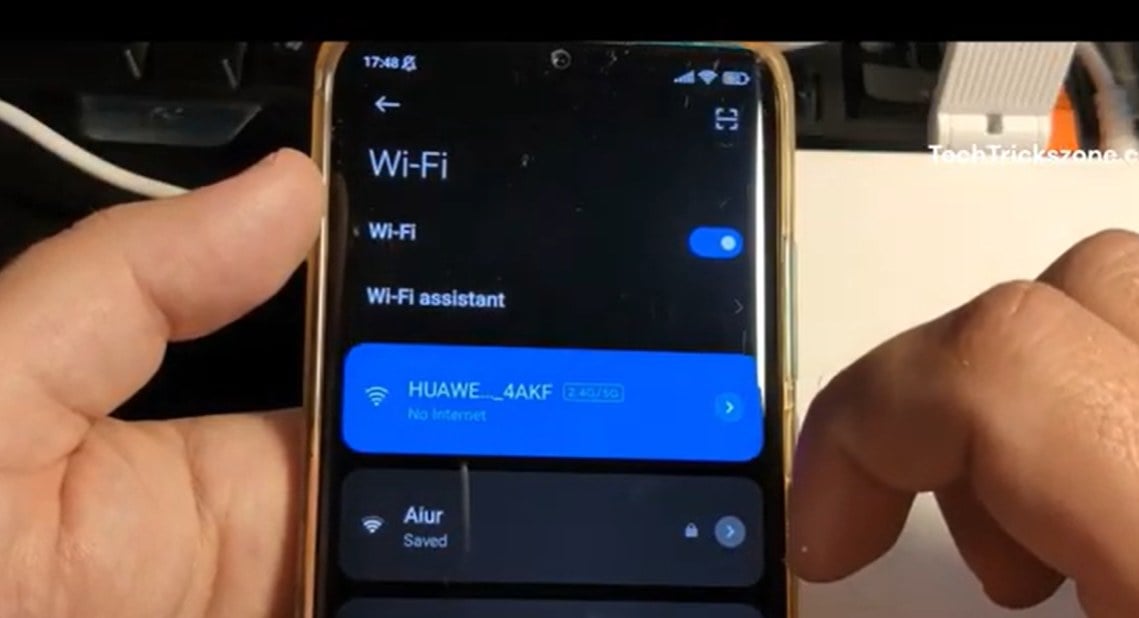
1. Először csatlakoztassa telefonját vagy számítógépét a Huawei router WiFi-hálózatához. Ha az eszköze nincs csatlakoztatva a router hálózatához, nem fogja tudni elérni az adminisztrációs oldalt.
2. Nyisson meg egy webböngészőt a telefonján vagy a számítógépén, például a Huawei Browser, Chrome, Safari vagy Edge böngészőt.

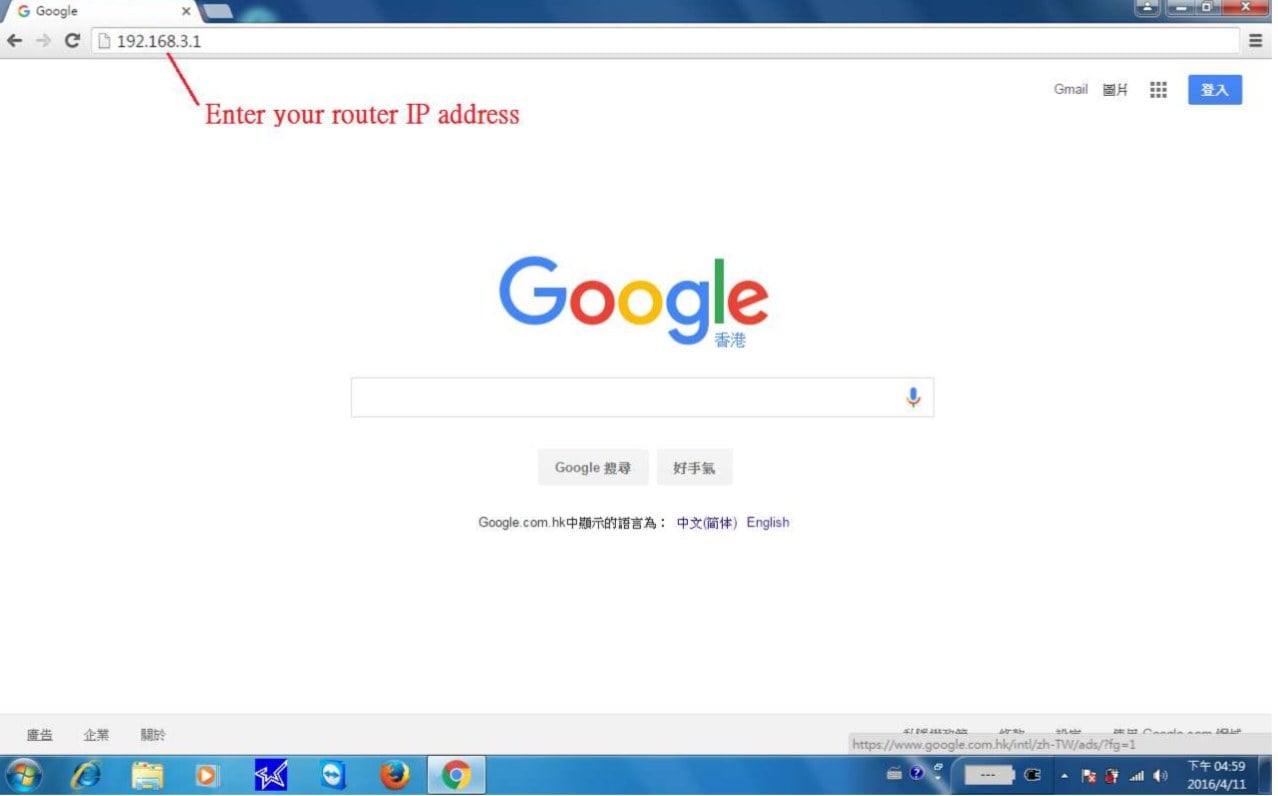
3. Írja be a router IP-címét a böngésző címsorába, például: 192.168.3.1, majd nyomja meg az Enter billentyűt. Ügyeljen arra, hogy a címet helyesen írja be. Ha az IP-cím hibás, a bejelentkezési oldal nem fog betöltődni.
4. Amikor az oldal megnyílik, megjelenik a Huawei router bejelentkezési képernyője. Adja meg a router rendszergazdai jelszavát.

5. Sikeres bejelentkezés után az adminisztrációs panelre kerül. Ott módosíthatja a WiFi nevét, frissítheti a WiFi jelszót, megtekintheti a csatlakoztatott eszközöket, és beállíthat más hálózati opciókat is.


