IP
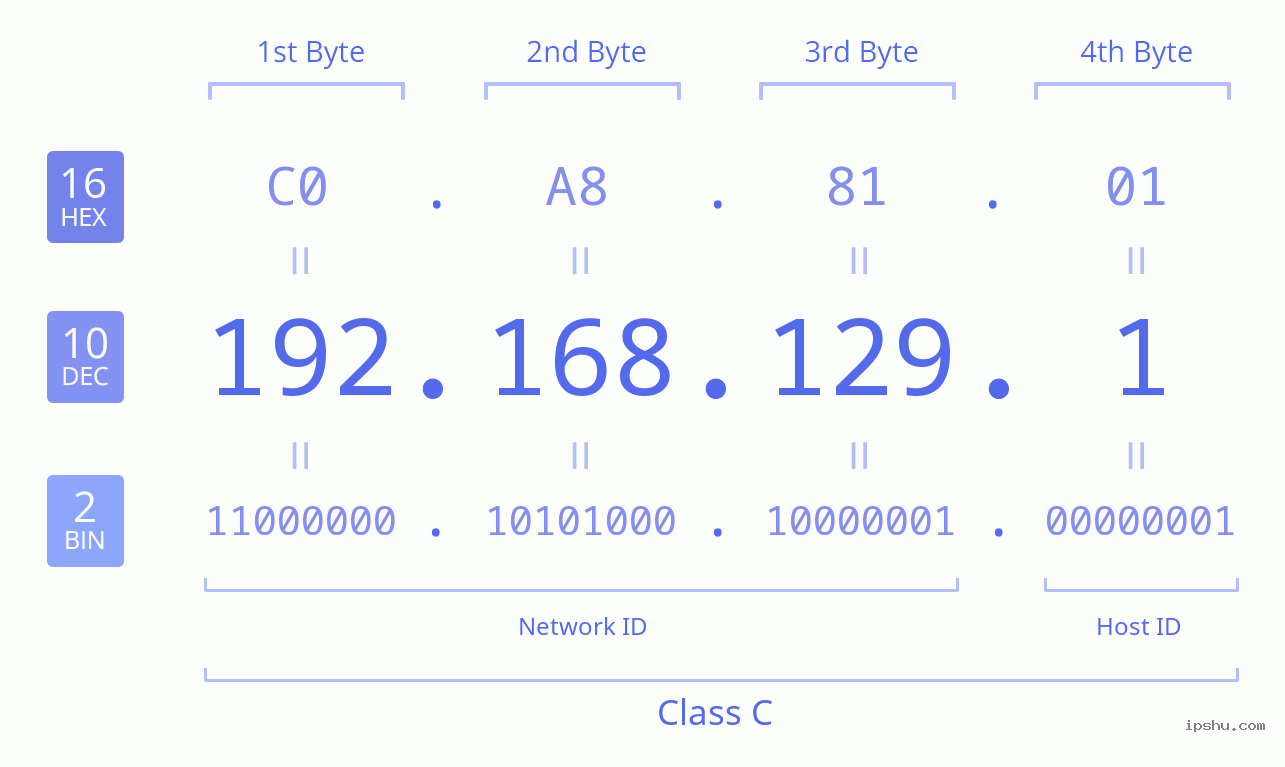
IP Ikon / kép jelentése táblázat
Az 192.168.129.1 az egyik leggyakoribb alapértelmezett átjárócím az otthoni és kis irodai routerekhez. Ennek a címnek a böngészőbe való beírása általában megnyitja a router webes adminisztrációs oldalát, ahol beállíthatja a hálózati beállításokat és a firmware-opciókat.
Ne feledje azonban, hogy az 192.168.129.1 nem univerzális – egyes modellek ehelyett egy másik privát IP-címmel vannak ellátva. Még akkor is, ha egy router alapértelmezés szerint 192.168.129.1-t használ, továbbra is problémákba ütközhet, például időtúllépésekbe, hitelesítési hibákba vagy internetszolgáltatói átirányításokba. Az alábbi szakaszok felsorolják a leggyakoribb problémákat és a gyors javításokat.
192.168.129.1 Tartalom:
- Hogyan jelentkezhet be a router adminisztrációs felületére a 192.168.129.1 címen
- A(z) 192.168.129.1 nem működik: Gyakori okok és egyszerű javítások a router bejelentkezési problémáira
- Miért visz az 192.168.129.1 az internetszolgáltatód bejelentkezési oldalára a routered bejelentkezési oldala helyett?
- Mi az alapértelmezett felhasználónév és jelszó a 192.168.129.1 címet bejelentkezési címként használó routerekhez?
- Hogyan változtathatja meg a rendszergazdai jelszót egy olyan routeren, amely 192.168.129.1-t használ a bejelentkezéshez
- Hogyan lehet gyári alaphelyzetbe állítani egy olyan routert, amely az 192.168.129.1 címet használja a bejelentkezéshez
1. Hogyan jelentkezhet be a router adminisztrációs felületére a 192.168.129.1 címen
A 192.168.129.1 az a cím, amelyet a legtöbb router az adminisztrátori bejelentkezési oldalához használ. Így érheti el négy egyszerű lépésben:
- Először ellenőrizze a router alján található matricát, hogy megbizonyosodjon arról, hogy a 192.168.129.1 a helyes bejelentkezési cím.
- Csatlakoztassa eszközét a router hálózatához. Telefonokat és laptopokat Wi-Fi-n keresztül csatlakoztathat, de asztali számítógép esetén Ethernet-kábelt kell csatlakoztatnia a router egyik LAN-portjához.
- Nyisson meg egy webböngészőt (például Chrome, Edge vagy Firefox), írja be a 192.168.129.1 címet a címsorba, és nyomja meg az Entert. Ezzel a router bejelentkezési oldalára jut.
- A bejelentkezési oldalon adja meg a felhasználónevét és jelszavát, majd kattintson a „Bejelentkezés” (Login) gombra a router beállításainak eléréséhez.




Fontos: A bejelentkezési cím router márkánként eltérő. Míg a 192.168.129.1 nagyon gyakori, mások olyan címeket használnak, mint a tplinkWi-Fi.net, a routerlogin.net vagy speciális domaineket, mint a melogin.cn. Mindig ellenőrizze a routeren lévő matricát a helyes cím megtalálásához. Ezenkívül ez a cím manuálisan is megváltoztatható. Ha az alapértelmezett nem működik, lehet, hogy módosították. A router aktuális IP-címének megkereséséhez olvassa el útmutatónkat: Hogyan találja meg a router IP-címét.
2. A(z) 192.168.129.1 nem működik: Gyakori okok és egyszerű javítások a router bejelentkezési problémáira
Ahogy már említettük, a 192.168.129.1 a szokásos bejelentkezési cím a router beállításaihoz. Ha nem tudja megnyitni a bejelentkezési oldalt ezzel a címmel, nézzük meg a gyakori okokat és azok javítási módjait.
Öt fő oka lehet annak, hogy miért не tud hozzáférni a router beállításaihoz a 192.168.129.1 használatával:

(1) Helytelen IP-konfiguráció a számítógépen
Ha a számítógép IP-címe manuálisan, de helytelenül lett beállítva, az blokkolhatja a hozzáférést a routerhez. A megoldás az, ha a számítógépet úgy állítja be, hogy automatikusan kapjon IP-címet. Így teheti meg Windows 10-ben:

- Kattintson a jobb gombbal a Windows 'Start' gombjára, és válassza a 'Hálózati kapcsolatok' lehetőséget.
- Kattintson a jobb gombbal a kapcsolatára (pl. 'Ethernet' vagy 'Wi-Fi'), és válassza a 'Tulajdonságok' lehetőséget.
- Válassza ki az 'Internet Protokoll 4-es verzió (TCP/IPv4)' lehetőséget, és kattintson a 'Tulajdonságok' gombra.
- Válassza az 'IP-cím automatikus kérése' és a 'DNS-kiszolgáló címének automatikus kérése' lehetőséget, majd kattintson az 'OK' gombra.
Ha a számítógépe már úgy van beállítva, hogy automatikusan kapjon IP-címet, kihagyhatja ezt a lépést.
(2) Router csatlakozási probléma
Győződjön meg arról, hogy a számítógépe, a modem és a router mind helyesen vannak csatlakoztatva.
A falból érkező fő internetkábelt a modembe kell dugni. Ezután egy Ethernet-kábelnek a modemből a router WAN-portjába kell futnia. Laptopok vagy telefonok esetén csatlakozzon a router Wi-Fi-jéhez. Asztali számítógépek esetén dugjon egy Ethernet-kábelt a router egyik LAN-portjába.
(3) Hibás hálózati kábel
A számítógép és a router közötti hibás hálózati kábel okozhatja ezt a problémát. A kábel sérülése или a kopott csatlakozók megszakíthatják a kapcsolatot. Ha van tartalék Ethernet-kábele, próbálja meg kicserélni, hogy kiderüljön, megoldja-e a problémát. Ellenőrizheti a hálózati ikont a képernyő sarkában, или használhatja a 'Ping 192.168.129.1' parancsot a kapcsolat tesztelésére.
(4) URL rossz helyre beírva
Sok böngésző kezdőlapján van egy nagy keresőmező (Google, Bing stb. számára). Gyakori hiba, hogy a 192.168.129.1-t ebbe a keresőmezőbe írják be a böngésző legtetején lévő címsor helyett. A címsor az, ahol olyan webhelycímeket lát, mint a 'google.com'. Ha ide írja be a 192.168.129.1-t, közvetlenül a bejelentkezési oldalra jut.

(5) Helytelen router cím
Nem minden router használja a 192.168.129.1-t alapértelmezett bejelentkezési címként. Különböző márkák használhatnak más IP-t vagy webcímet. Mindig ellenőrizze a router alján lévő matricát, hogy megtalálja a specifikus bejelentkezési címét.
Ezenkívül a router alapértelmezett címe biztonsági okokból megváltoztatható. Ha igen, a régi cím már не fog működni. A router aktuális bejelentkezési címének megkeresése Windows 10-en:
- Kattintson a jobb gombbal a 'Start' gombra, és válassza a 'Hálózati kapcsolatok' lehetőséget.
- Kattintson a jobb gombbal a kapcsolatára, és válassza az 'Állapot' lehetőséget.
- Kattintson a 'Részletek' gombra.
- Az 'IPv4 alapértelmezett átjáró' mellett felsorolt cím a router aktuális bejelentkezési IP-címe.

Ha egyik lépés sem működik, lehet, hogy vissza kell állítania a routert a gyári beállításokra. Útmutatásért lásd: Hogyan állítsam vissza a routert a gyári beállításokra?
3. Miért visz az 192.168.129.1 az internetszolgáltatód bejelentkezési oldalára a routered bejelentkezési oldala helyett?
Amikor beírja a 192.168.129.1 címet a böngészőjébe, valószínűleg a router bejelentkezési képernyőjét várja, de ehelyett az internetszolgáltatója bejelentkezési oldalát kapja. Nézzük meg, miért történik ez, és hogyan juthat el a router valódi beállítási oldalára.

Ha a router címe 192.168.129.1 kellene, hogy legyen, de az internetszolgáltató oldala nyílik meg, annak valószínűleg az alábbi okok egyike az oka:
(1) IP-cím ütközés a router és a modem között
Mind az internetszolgáltató által biztosított modem, mind a router ugyanazt az alapértelmezett IP-címet használhatja: 192.168.129.1. Ez az ütközés okozhatja, hogy a router helyett a modem bejelentkezési oldalát látja.
Megoldás: Változtassa meg a router IP-címét. Kövesse ezeket a lépéseket:
- Húzza ki a kábelt a router WAN-portjából (amely a modemhez csatlakozik). Győződjön meg róla, hogy a számítógépe a router egyik LAN-portjához csatlakozik, ahogy az alább látható:
- Jelentkezzen be a routerbe a 192.168.129.1 beírásával a böngésző címsorába.
- A router beállításaiban keresse meg a 'LAN beállítások' (vagy hasonló) menüpontot, és változtassa meg az IP-címet valami újra (pl. 192.168.3.1), ahogy az alább látható:
- Mentse az új beállítást. Csatlakoztassa újra a WAN-port kábelét a modemhez, és most használja az új IP-címet a router bejelentkezési oldalának megnyitásához.

Fontos megjegyzés: A számítógépnek nincs szüksége internet-hozzáférésre a router konfigurálásához. Amíg a számítógépe kábellel csatlakozik a routerhez, vagy a laptopja/telefonja Wi-Fi-n keresztül csatlakozik, megnyithatja a router beállítási oldalát.

(2) A router IP-címe korábban megváltozott
Ha a router IP-címe már megváltozott az alapértelmezettről, a 192.168.129.1 beírása nem fog működni, és átirányíthatja.
Megoldás: Keresse meg a router aktuális IP-címét, és azt használja a bejelentkezéshez. Ezt a számítógép hálózati kapcsolatának részleteiben a 'IPv4 alapértelmezett átjáró' keresésével találhatja meg. Ahogy az alábbi képen látható, az 'IPv4 alapértelmezett átjáró' melletti cím a router aktuális bejelentkezési címe.

Ebben a példában most a 192.168.3.1-et kell beírnia a böngészőjébe a bejelentkezéshez.
Megjegyzés:
① A router bejelentkezési IP-címe manuálisan megváltoztatható.
② Sok modern router automatikusan megváltoztatja a saját IP-címét, hogy elkerülje az ütközést, ha észleli, hogy a modem, amelyhez csatlakozik, ugyanazt az IP-t használja.
5. Hogyan változtathatja meg a rendszergazdai jelszót egy olyan routeren, amely 192.168.129.1-t használ a bejelentkezéshez
A hálózat biztonságának megőrzése és az illetéktelen hozzáférés megakadályozása érdekében fontos megváltoztatni a router alapértelmezett bejelentkezési adatait. Íme, hogyan használhatja a 192.168.129.1 címet a router bejelentkezési jelszavának és a Wi-Fi jelszavának frissítésére.
(1) Hogyan változtassam meg a router bejelentkezési jelszavát?
Ha már ismeri a jelenlegi jelszavát, kövesse ezeket a lépéseket:
- Jelentkezzen be a router adminisztrációs oldalára (lásd 1. kérdés: Hogyan használjam a 192.168.129.1 címet a router adminisztrációs oldalára való bejelentkezéshez?).
- A beállítások menüben navigáljon az 'Advanced' (Haladó)→'Administration' (Adminisztráció)→'Set Password' (Jelszó beállítása) menüpontra.
- Adja meg a régi jelszavát, majd írja be és erősítse meg az új jelszavát. Kattintson az Apply (Alkalmaz) gombra a mentéshez.

Megjegyzés: A jelszó frissítése után minden jövőbeli bejelentkezéskor az újat kell használnia. A kizárás elkerülése érdekében jó ötlet megjegyezni, vagy leírni egy cetlire és a router aljára ragasztani.
(2) Hogyan változtassam meg a vezeték nélküli hálózat (Wi-Fi) jelszavát?
A Wi-Fi jelszó megváltoztatása hasonló folyamat, és szintén be kell jelentkezni a router adminisztrációs oldalára.
- Jelentkezzen be a router adminisztrációs oldalára (lásd 1. kérdés: Hogyan használjam a 192.168.129.1 címet a router adminisztrációs oldalára való bejelentkezéshez?).
- A beállítások menüben navigáljon az 'Advanced' (Haladó) → 'Setup' (Beállítás) → 'Wireless Setup' (Vezeték nélküli beállítás) menüpontra.
- Keressen egy biztonsági opciót, mint a 'WPA-PSK/WPA2-PSK' és egy mezőt a 'PSK Password' számára (ez a Wi-Fi jelszava). Ide írja be az új jelszavát, és kattintson az Apply (Alkalmaz) gombra a mentéshez.
Hitelesítés típusa: A WPA2-PSK a legbiztonságosabb szabvány. Az 'Automatic' (Automatikus) is jó választás, ha elérhető.
Titkosítási algoritmus: Általában az AES ajánlott, mert biztonságosabb, mint a TKIP. Az 'Automatic' (Automatikus) szintén biztonságos opció.

6. Hogyan lehet gyári alaphelyzetbe állítani egy olyan routert, amely az 192.168.129.1 címet használja a bejelentkezéshez
Ha a router beállításai problémákat okoznak, és nem tud csatlakozni az internethez, szükség lehet a gyári beállítások visszaállítására. Ennek két fő módja van: az egyik a router adminisztrációs oldalán keresztül, a másik pedig a készüléken lévő fizikai RESET gomb segítségével.
(1) Hogyan állíthatom vissza a gyári beállításokat a router adminisztrációs oldaláról?
- Jelentkezzen be a router adminisztrációs oldalára (lásd 1. kérdés: Hogyan használjam a 192.168.129.1 címet a router adminisztrációs oldalára való bejelentkezéshez?).
- A beállítások menüben navigáljon az 'Advanced' (Haladó) → 'Administration' (Adminisztráció) → 'Backup Settings' (Beállítások mentése) menüpontra.
- Kattintson a 'Revert to Factory Default Settings' (Gyári alapbeállítások visszaállítása) gombra. Egy megerősítő ablak jelenik meg, hogy megakadályozza a véletlen visszaállítást.
- Kattintson az 'OK'-ra a megerősítéshez. A router ezután újraindul, és visszaállítja az eredeti gyári beállításait.


Ez a módszer csak akkor működik, ha be tud jelentkezni a routerbe. Ha elfelejtette a jelszavát, ne aggódjon – használhatja az alábbi második módszert.
(2) Hogyan állíthatom vissza a router gyári beállításait a RESET gombbal?
- Először keresse meg a RESET gombot a routeren. Lehet, hogy egy normál gomb, amit meg tud nyomni, vagy egy kis lyuk, amihez egy gemkapocs vagy tű szükséges a megnyomáshoz.
- Győződjön meg róla, hogy a router be van dugva és be van kapcsolva (a tápellátás jelzőfényének világítania kell).
- Nyomja meg és tartsa lenyomva a RESET gombot körülbelül 10 másodpercig. Látnia kell, hogy a router fényei villognak, majd kialszanak. Amikor elengedi a gombot, a router újraindul. Ez jelzi, hogy a visszaállítás sikeres volt.

Megjegyzés:
① Soha ne húzza ki a routert a visszaállítási folyamat során, mivel ez károsíthatja a készüléket.
② A gyári visszaállítás törli az összes egyéni beállítást, beleértve a Wi-Fi nevét és jelszavát is. Újra be kell állítania a routert az alapoktól, hogy újra csatlakozhasson az internethez.