 IP
IP
Mivel az otthoni és irodai hálózatainkhoz csatlakoztatott eszközök száma folyamatosan növekszik, a hálózatbiztonsági problémák nem hagyhatók figyelmen kívül. Hálózati adminisztrátorként elengedhetetlen, hogy ismerje a router Wi-Fi hálózatához jelenleg csatlakoztatott eszközök listáját. Ez a cikk három egyszerű és hatékony módszert mutat be, amelyek segítségével könnyedén megtekintheti az útválasztóhoz csatlakoztatott eszközöket, ezáltal jobban kezelheti és felügyelheti a hálózatot a hálózat biztonsága érdekében.
1. módszer: Az útválasztó adminisztrátori felületén keresztül
Ez a módszer a legáltalánosabban alkalmazható, és olyan eszközökön is végrehajtható, mint a mobiltelefonok, számítógépek, táblagépek stb.
- Csatlakoztassa eszközét (pl. számítógépet vagy mobiltelefont) a router hálózatához (Ethernet kábelen vagy Wi-Fi-n keresztül).
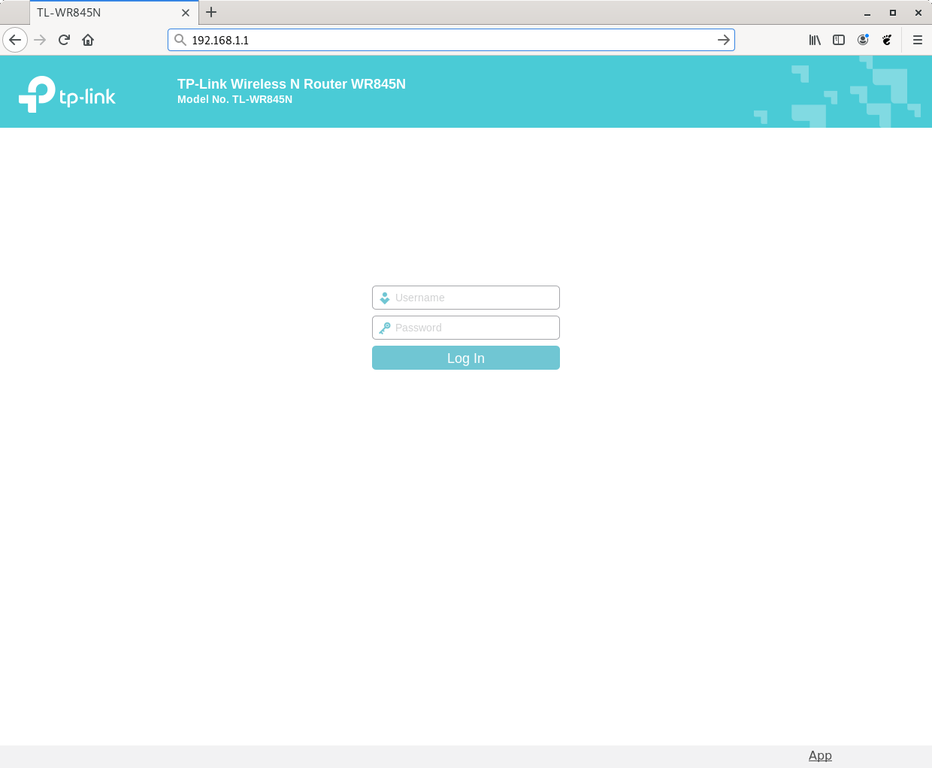
- Nyisson meg egy webböngészőt eszközén, és írja be az útválasztó adminisztrátori címét a címsorba (például a TP-Link útválasztók általában 192.168.1.1 vagy tplogin.com címet használnak).
- Adja meg a helyes felhasználónevet és jelszót az útválasztó adminisztrátori felületére való bejelentkezéshez. Az alapértelmezett bejelentkezési adatok általában az útválasztó kézikönyvében vagy a címkéjén találhatók. Ha megváltoztatta őket, használja frissített hitelesítő adatait.
- Az adminisztrációs felületen keresse meg az „Eszközök” vagy a „Csatlakozó eszközök”-hez hasonló lehetőségeket. Ezután láthatja az összes eszközt, amely jelenleg csatlakozik az útválasztó Wi-Fi-hálózatához.
- Tekintse át a felsorolt eszközöket, és ellenőrizze azok MAC-címét, eszköznevét és IP-címét. Ha ismeretlen eszközöket észlel, azok jogosulatlan felhasználók lehetnek. A nagyobb biztonság érdekében eltávolíthatja ezeket az eszközöket, vagy beállíthatja a MAC-cím szűrését.
2. módszer: Mobilalkalmazás használata
Manapság a legtöbb vezeték nélküli útválasztó dedikált alkalmazásokkal rendelkezik a felhasználói kényelem érdekében. Egy mobilalkalmazás használatával könnyen azonosítható, hogy pontosan ki csatlakozik az útválasztó Wi-Fi-jéhez.
- Csatlakoztassa telefonját az útválasztó Wi-Fi-jéhez.
- Keresse meg és töltse le az útválasztó hivatalos alkalmazását az alkalmazásboltból. Az alkalmazás neve általában megfelel az útválasztó márkájának vagy modelljének, például „TP-LINK Tether” a TP-LINK útválasztónál. Az alkalmazáshoz tartozó QR-kódot a termék csomagolásán vagy a használati útmutatóban találja. Tekintse meg a gyakori Wi-Fi-útválasztó-kezelő alkalmazások listáját .
- Telepítse és nyissa meg az alkalmazást, majd az utasításokat követve jelentkezzen be útválasztó fiókjába.
- Az alkalmazás fő felülete vagy eszközlistája megjeleníti az útválasztóhoz jelenleg csatlakoztatott eszközöket, valamint olyan részleteket, mint az eszköznevek, MAC-címek vagy IP-címek.

3. módszer: Parancssor használata
Ez a módszer megköveteli a felhasználóktól, hogy ismerjék a gyakori számítógépes parancsokat, és az operációs rendszertől függően változik. Windows rendszeren a következőképpen teheti meg:
- Nyomja meg a Win + R billentyűkombinációt a "Futtatás" ablak megnyitásához, írja be a cmd-t, és nyomja meg az Enter billentyűt.
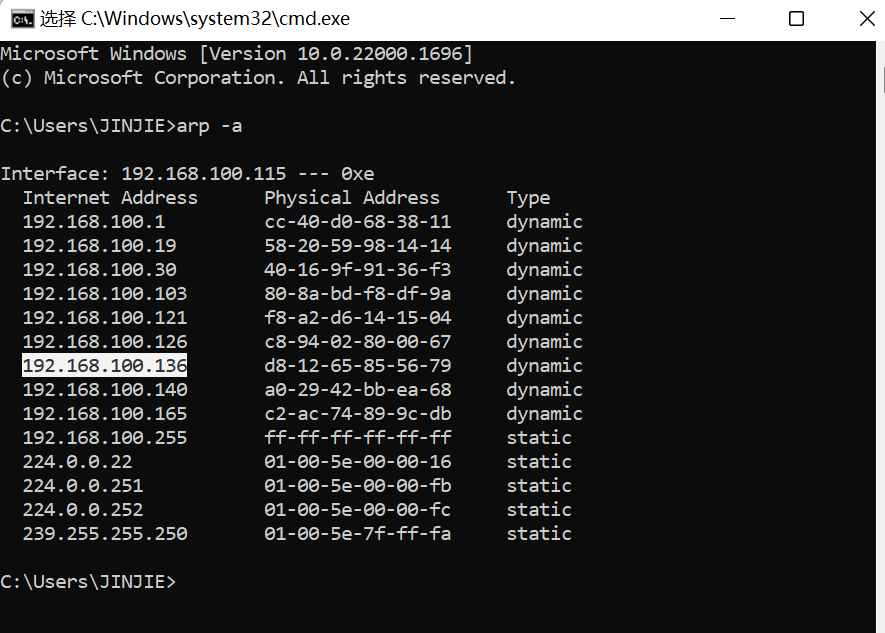
- A parancssor ablakába írja be a következő parancsot: arp -a
- A parancssor megjeleníti a helyi hálózathoz csatlakoztatott összes eszköz IP- és MAC-címét (pl. 192.168.100.103).

WiFi router ajánlások
Ár: 100-200 dollár Termékajánlat: Linksys MX2001 AX3000M 5G kétsávos wifi6 VELOP vezeték nélküli gigabites elosztott router egész ház wifi<


