 IP
IP
A 192.168.0.1 sok útválasztó alapértelmezett bejelentkezési címe. Az útválasztó konfigurálásához és kezeléséhez jelszóra van szükség az adminisztrációs felület eléréséhez. De mi van, ha elfelejti a 192.168.0.1 jelszavát? Ez a cikk megoldásokat kínál a helyreállításhoz.
1. Próbálja meg visszaállítani a jelszót
Mielőtt az útválasztó visszaállításához folyamodna, próbálkozzon a következő módszerekkel a jelszó helyreállításához.
1. Használja az alapértelmezett felhasználónevet és jelszót
Sok útválasztóhoz alapértelmezett felhasználónév és jelszó tartozik. Ha nem módosította ezeket a beállításokat, megpróbálhatja megadni az alapértelmezett hitelesítő adatokat. A gyakori kombinációk a következők:
- Felhasználónév: admin
Jelszó: admin - Felhasználónév: root
Jelszó: jelszó - Felhasználónév: (üres)
Jelszó: jelszó
Ezek sok útválasztó általános bejelentkezési adatai. Ellenőrizheti az útválasztó alján vagy hátulján található címkét is, amely általában olyan információkat tartalmaz, mint az alapértelmezett IP-cím, felhasználónév, jelszó, Wi-Fi név (SSID) és Wi-Fi jelszó. Kattintson ide további információkért: 192.168.0.1 Router Admin Default Info
2. Használja a böngészőbe mentett jelszavakat
Ha korábban már elmentette a jelszót a böngészőjében, akkor a böngésző jelszókezelőjét megnyitva ellenőrizheti.
- Chrome: Válassza a Beállítások → Automatikus kitöltés és jelszavak → Google Jelszókezelő menüpontot.
- Firefox: Válassza az Opciók → Adatvédelem és biztonság → Mentett bejelentkezések menüpontot.
- Edge: Válassza a Beállítások → Jelszavak menüpontot.
Ezután keresse meg a 192.168.0.1 címet, és ellenőrizze, hogy nincs-e elmentve bármilyen bejelentkezési információ.
3. Használja a router jelszó-helyreállítási funkcióját
Ha az útválasztó támogatja a jelszó-helyreállítást, kövesse az alábbi lépéseket:
- A böngészőben írja be a http://192.168.0.1 címet, és nyomja meg az Enter billentyűt.
- A bejelentkezési képernyőn kattintson az "Elfelejtett jelszó" vagy a "Jelszó helyreállítása" lehetőségre.
- Kövesse az utasításokat a jelszava visszaállításához, amely magában foglalhatja a biztonsági kérdések megválaszolását vagy a visszaállítási hivatkozás fogadását a regisztrált e-mailben.
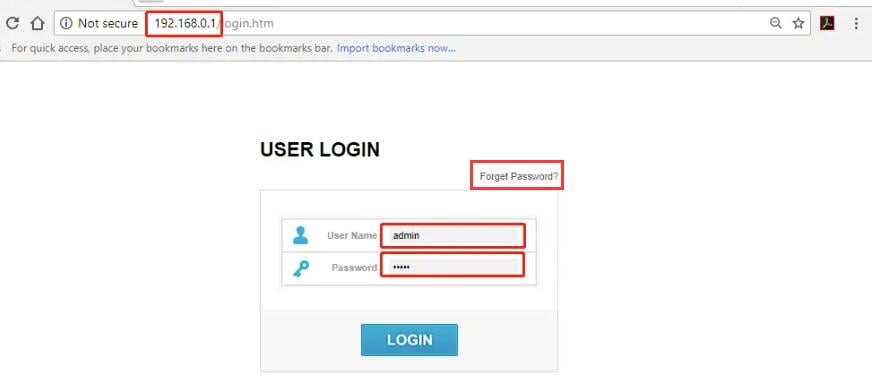
2. Állítsa vissza az útválasztót a gyári beállításokra
Ha nem sikerül visszaállítani a jelszót, az utolsó lehetőség az útválasztó alaphelyzetbe állítása. Ez a művelet azonban törli az összes egyéni beállítást, beleértve a Wi-Fi nevet és jelszót.
Lépésről lépésre útmutató:
- Keresse meg a Reset gombot: A legtöbb útválasztó hátulján vagy alján van egy kis lyuk vagy gomb "Reset" vagy "RST" felirattal.
- Nyomja meg és tartsa lenyomva a Reset gombot: Fogpiszkálóval, gemkapoccsal vagy más éles tárggyal nyomja le a reset gombot körülbelül 10-15 másodpercig, amíg az útválasztó jelzőfényei villogni nem kezdenek vagy színe megváltozik.
- Engedje el a gombot, és várja meg, amíg a router újraindul: Győződjön meg arról, hogy az útválasztó be van kapcsolva a visszaállítás során, és várja meg, amíg teljesen újraindul.


