 IP
IP
Otthoni hálózat rendszergazdájaként ismernie kell a 192.168.0.1 IP-címet. Bár úgy tűnhet, mint egy számsor, valójában döntő szerepet játszik a hálózatkezelésben. Ebben az útmutatóban részletesen megvizsgáljuk ezt az IP-címet, és végigvezetjük az útválasztó beállításaihoz való hozzáférés lépésein.
Teljes idő: körülbelül 10 perc
Ellátás és eszközök:
- Router
- Számítógép vagy mobiltelefon
Mi az a 192.168.0.1?
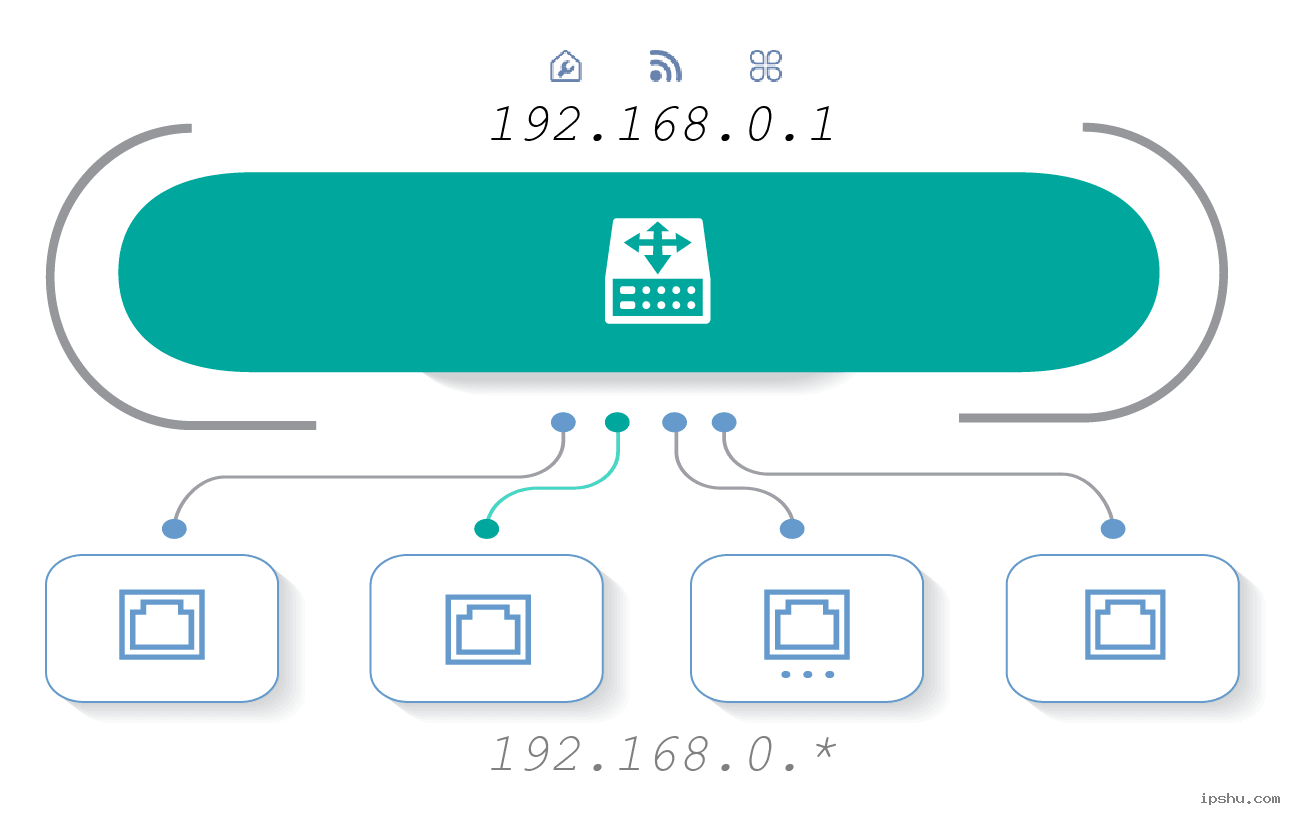
A 192.168.0.1 egy privát IP-cím az IPv4-címtartományon belül, amely kifejezetten a helyi hálózati (LAN) kommunikációhoz van fenntartva. Ezt a címet általában az otthoni hálózatok útválasztóihoz rendelik, átjáróként szolgálva azok felügyeleti interfészéhez. Például az olyan népszerű útválasztó márkák, mint a TP-Link, a Tenda és az ASUS, a 192.168.0.1-et használják alapértelmezett bejelentkezési IP-címként.
Mivel ez egy privát cím, nem érhető el közvetlenül a nyilvános internetről, ami egy biztonsági réteget biztosít otthoni hálózatának.
Lépések a bejelentkezéshez és a hálózat kezeléséhez a 192.168.0.1-en keresztül
1. Csatlakozzon az útválasztóhoz: Mielőtt bármilyen hálózatkezelési feladatot végrehajtana, győződjön meg arról, hogy számítógépe vagy mobileszköze sikeresen csatlakozik az útválasztóhoz. Ez megtehető vezetékes (Ethernet) vagy vezeték nélküli (Wi-Fi) kapcsolaton keresztül. Egyszerűen csatlakoztassa számítógépe Ethernet-portját az útválasztó LAN-portjához kábel segítségével, vagy keressen és csatlakozzon az útválasztó vezeték nélküli hálózatához az eszközön, és írja be a megfelelő jelszót, amikor a rendszer kéri.
2. Nyisson meg egy webböngészőt: Miután eszköze ugyanahhoz a LAN-hoz csatlakozik, mint az útválasztó, nyissa meg bármelyik webböngészőt az eszközön, például a Chrome-ot, a Firefoxot vagy a Safarit.
3. Írja be a 192.168.0.1 kódot: A böngésző címsorába (nem a keresősávba) írja be a 192.168.0.1 számot, és nyomja meg az Enter billentyűt. Ez átirányítja Önt az útválasztó felügyeleti bejelentkezési oldalára.
4. Adja meg felhasználónevét és jelszavát: A bejelentkezési oldalon megjelenik a felhasználónév és a jelszó megadása. Alapértelmezés szerint ezek az információk az útválasztó címkéjén vagy a felhasználói kézikönyven találhatók. Ha korábban módosította a felhasználónevet vagy jelszót, adja meg helyette a frissített hitelesítő adatokat.
5. Nyissa meg az útválasztó kezelőfelületét: Sikeres bejelentkezés után a rendszer átirányítja az útválasztó kezelőfelületére. Ez az interfész számos hálózati konfigurációs és felügyeleti lehetőséget kínál, amelyeket a hálózati igényeinek megfelelően testre szabhat.


192.168.0.1 Bejelentkezés – Keresse meg rendszergazdai felhasználónevét és jelszavát
192.168.0.1 Bejelentkezés – Keresse meg rendszergazdai felhasználónevét és jelszavát A 192.168.0.1 az egyik leggyakoribb router bejelentkezési IP-cím. Sok felhasználó megpróbálja elérni a router beá
- 2025. június 20.
- Popular

Elfelejtette a 192.168.0.1 bejelentkezési jelszót? Könnyű helyreállítási útmutató
Elfelejtette a 192.168.0.1 bejelentkezési jelszót? Könnyű helyreállítási útmutató A 192.168.0.1 sok útválasztó alapértelmezett bejelentkezési címe. Az útválasztó konfigurálásához és kezeléséhez jels
- 2025. február 28.
- Popular


