IP
IP
Mindennapi életünk során előfordulhat, hogy módosítanunk kell a Wi-Fi jelszavát, módosítanunk kell a hálózati beállításokat, vagy más konfigurációkat kell végrehajtanunk az útválasztón. Ehhez el kell érnie az útválasztó beállítási oldalát. Ma megosztom, hogyan lehet közvetlenül belépni az útválasztó beállítási felületére a 192.168.1.1 IP-cím használatával.
Az útválasztó beállítások eléréséhez szükséges lépések a 192.168.1.1 oldalon keresztül
1. Csak a routerhez csatlakoztatott eszközök férhetnek hozzá a beállítási felületéhez. Tehát először csatlakoztatnia kell számítógépét vagy telefonját az útválasztó hálózatához.
Számítógépeknél: Ha asztali számítógépet használ, azt Ethernet-kábellel kell az útválasztó LAN-portjához csatlakoztatnia. Ha laptopot használ, Ethernet-kábellel csatlakoztathatja a LAN-porthoz, vagy csatlakozhat az útválasztó Wi-Fi-hálózatához.
Telefonok esetén: A telefon Wi-Fi beállításaiban keresse meg az útválasztó Wi-Fi hálózatát, és adja meg a jelszót a csatlakozáshoz. Ha először állítja be az útválasztót, vagy ha visszaállították a gyári beállításokat, csatlakoznia kell az útválasztó alapértelmezett Wi-Fi hálózatához. Az alapértelmezett Wi-Fi nevet és jelszót az útválasztó alján található címkén találja.
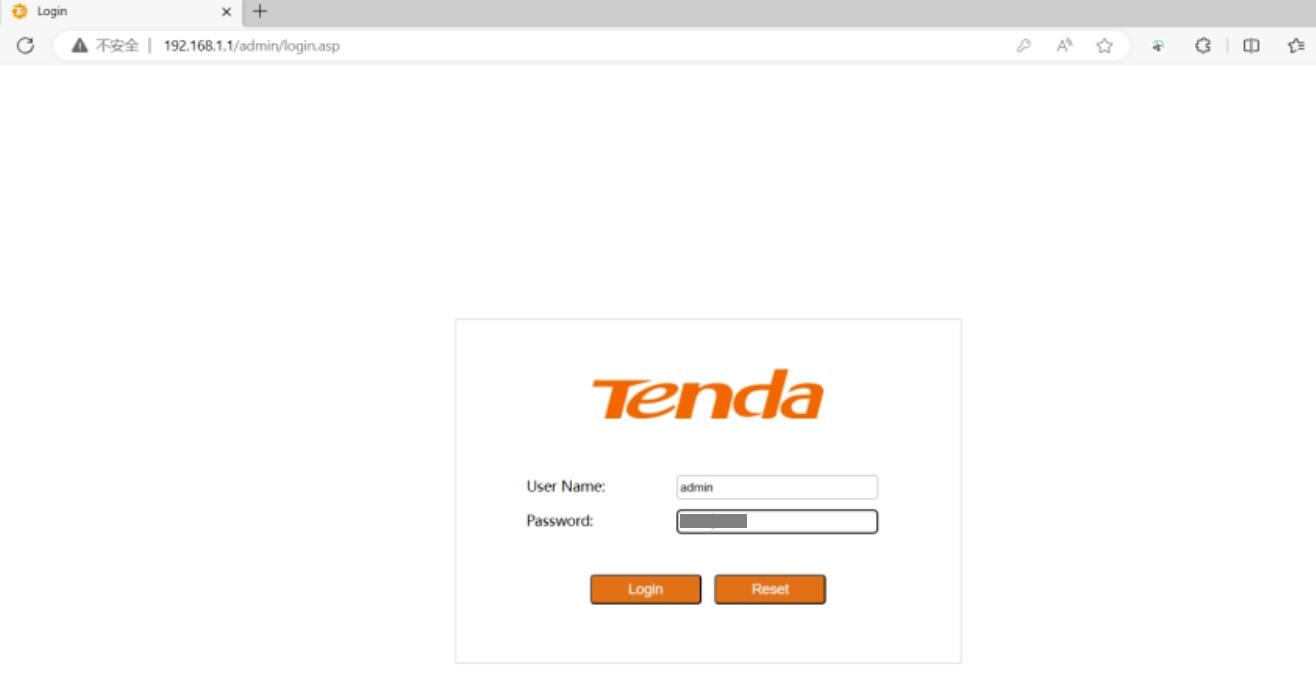
2. Miután az eszközt csatlakoztatta az útválasztóhoz, nyissa meg bármelyik webböngészőt (például Chrome, Edge, Safari, Baidu, QQ stb.), és a böngésző címsorába írja be az útválasztó IP-címét: 192.168.1.1 , majd nyomja meg az Entert.
Tipp: Győződjön meg arról, hogy az útválasztó IP-címe valóban 192.168.1.1. Ha nem, akkor a bejelentkezési oldal nem nyílik meg. Ide kattintva megtudhatja: Hogyan találhatja meg az útválasztó IP-címét .
3. Amint megjelenik a bejelentkezési oldal, a rendszer kérni fogja a felhasználónév és a jelszó megadását. Sok útválasztó az „admin”-t használja alapértelmezett felhasználónévként, és az „admin”-t vagy a „password”-t alapértelmezett jelszóként. Ha korábban módosította ezeket az adatokat, adja meg egyéni felhasználónevét és jelszavát.
4. Sikeres bejelentkezés után a router beállítási oldalára kerül, ahol különféle hálózati beállításokat hajthat végre, például módosíthatja a Wi-Fi nevét és jelszavát, beállíthatja a biztonsági beállításokat stb.