 IP
IP
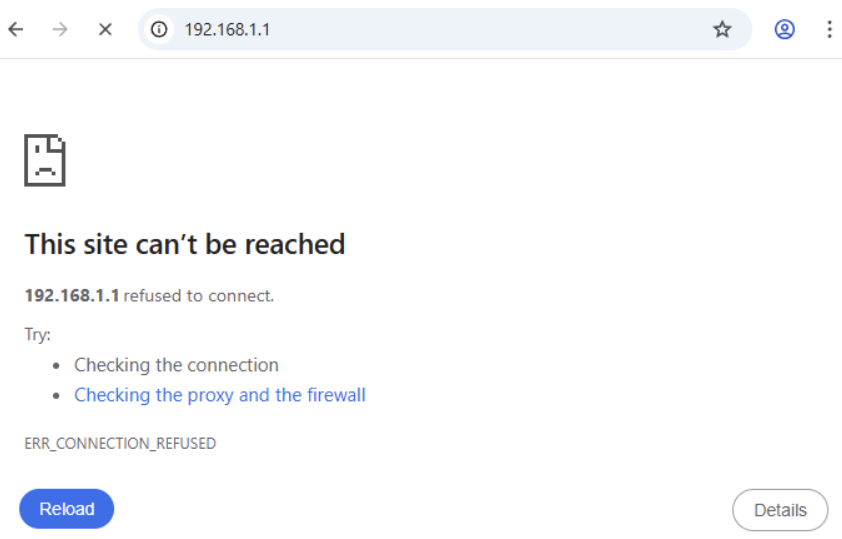
Ha a router adminisztrációs oldalának megnyitásakor a „192.168.1.1 elutasította a kapcsolódást” vagy az „Ez a webhely nem érhető el” hibaüzenetet látja, ne aggódjon — ez általában nem jelenti azt, hogy a router meghibásodott. A legtöbb esetben a problémát alapvető kapcsolódási vagy beállítási gondok okozzák. A hibát az alábbi gyakori okok ellenőrzésével javíthatja ki.
1. Győződjön meg róla, hogy a megfelelő hálózathoz csatlakozik (a leggyakoribb probléma)
A „192.168.1.1 elutasította a kapcsolódást” hiba egyik leggyakoribb oka, hogy az eszköze valójában nincs csatlakoztatva a routerhez.
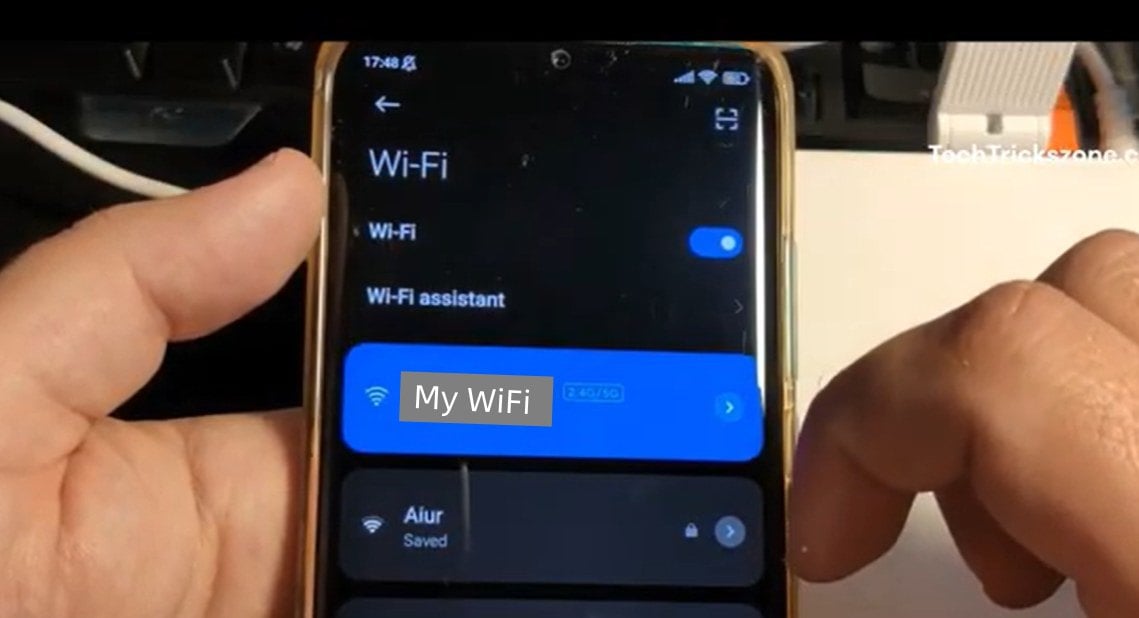
Például a telefonja átválthatott mobiladatra (4G/5G), lehet, hogy egy másik WiFi-hálózathoz csatlakozik (például a szomszédéhoz), a számítógép Ethernet-kábele modemhez lehet csatlakoztatva a router helyett, vagy több routere is van, és a rosszhoz kapcsolódik.
Ha nem a megfelelő WiFi-hálózathoz csatlakozik, a 192.168.1.1 bejelentkezési oldal egyszerűen nem fog megnyílni. Ezért mindenekelőtt győződjön meg róla, hogy a telefonja vagy a számítógépe a megfelelő hálózathoz kapcsolódik.
Ha már megfelelően csatlakozott, próbálja meg újra megnyitni a 192.168.1.1 bejelentkezési oldalt. További információ: 192.168.1.1 bejelentkezés: Hogyan érheti el az adminisztrációs oldalt
2. Ellenőrizze újra a router IP-címét (lehet, hogy a 192.168.1.1 nem a helyes cím)
Bár a 192.168.1.1 az egyik leggyakoribb router IP-cím, nem minden router ezt használja a bejelentkezéshez.
Egyes routerek a 192.168.0.1, a 192.168.31.1 címet vagy egy olyan domaint használják, mint a tplinkwifi.net. Az alapértelmezett bejelentkezési cím általában a router címkéjén található, de ezt megváltoztathatták.
A legmegbízhatóbb módja a helyes cím megtalálásának, ha ellenőrzi az eszköz hálózati beállításaiban az átjárót. Ez annak a routernek a tényleges IP-címe, amelyhez jelenleg csatlakozik.
Ha a router eredetileg a 192.168.1.1 címet használta, de a jelenlegi átjáró más címet mutat (például 192.168.0.1), akkor a 192.168.1.1 megnyitására tett kísérlet a következő hibát eredményezi: „A webhely nem érhető el - a 192.168.1.1 visszautasította a csatlakozást”.

3. Győződjön meg róla, hogy eszköze érvényes IP-címet kap
Ha az internetkapcsolat működik, és a megfelelő router IP-címet használja, de továbbra is a „kapcsolat elutasítva” üzenet jelenik meg, akkor a probléma valószínűleg az eszköz hálózati állapotával kapcsolatos.
A router adminisztrációs oldalának elérése attól függ, hogy az eszköze kapott-e érvényes helyi IP-címet.
Normál esetben az eszközének olyan IP-címmel kell rendelkeznie, mint a 192.168.1.x, és az alapértelmezett átjárónak egyeznie kell a router IP-címével (például 192.168.1.1).
Ha az alábbiak bármelyikét észleli, előfordulhat, hogy a 192.168.1.1 bejelentkezési oldal nem nyílik meg:
- Az IP-címe 0.0.0.0-ként jelenik meg
- Hiányzik az alapértelmezett átjáró
- Az átjáró nem egyezik a megadott címmel
Ebben az esetben próbálja meg kikapcsolni, majd újra bekapcsolni a Wi-Fit a telefonján, vagy egyszerűen kapcsolja be, majd ki a repülőgép módot a kapcsolat frissítéséhez. Számítógépen bontsa a hálózati kapcsolatot, majd csatlakozzon újra.
Újracsatlakozás után normál módon el kell tudnia érni a 192.168.1.1 bejelentkezési oldalt.


