 IP
IP
Előfordult már, hogy meg akarta változtatni Wi-Fi jelszavát, de nem volt számítógépe a közelben – vagy egyszerűen nem volt kedve bekapcsolni? A jó hír az, hogy egyszerűen kezelheti routerét a telefonjával! Ma megmutatom, hogyan jelentkezhet be a 192.168.0.1-re a telefonján, és hogyan állíthatja be gyorsan az útválasztót. Mindössze 3 percet vesz igénybe, és még a kezdők is könnyedén meg tudják csinálni!
A 192.168.0.1 címen történő bejelentkezéshez szükséges lépések az útválasztó felügyeleti paneljére
1. lépés: Csatlakoztassa telefonját a router Wi-Fi-hálózatához
- Nyissa meg a telefon beállításait, és lépjen a Wi-Fi szakaszra.
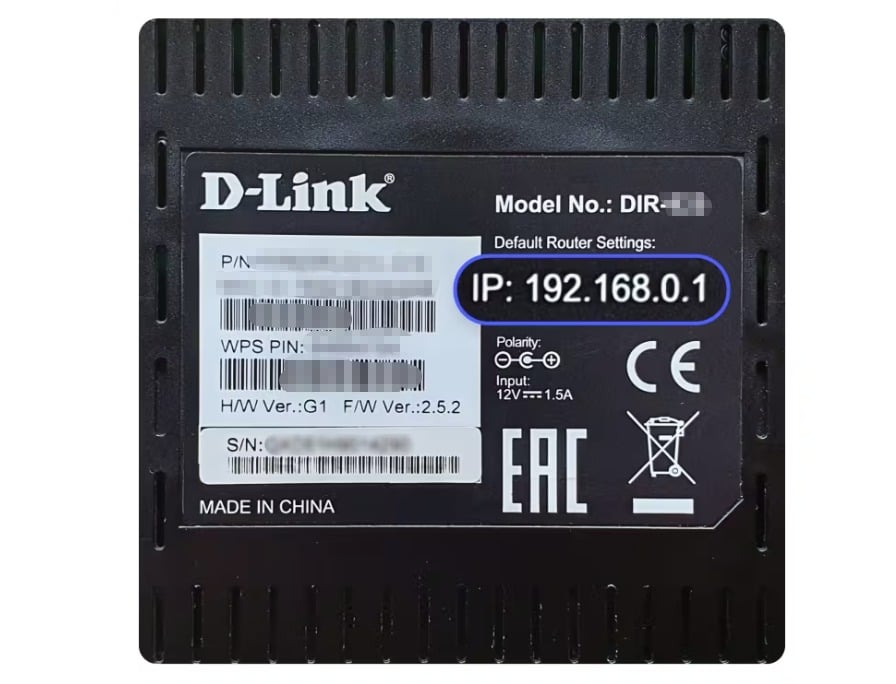
- Keresse meg az útválasztó hálózatának nevét a listában (általában az útválasztó alján található címkére van nyomtatva), és érintse meg a csatlakozáshoz.
- Ha először csatlakozik, adja meg a Wi-Fi jelszavát (az útválasztó címkéjén is megtalálható).
Fontos: Ha a telefon nem csatlakozik az útválasztó Wi-Fi-hálózatához, akkor nem fogja tudni elérni a 192.168.0.1-et!
2. lépés: Nyissa meg a böngészőt, és írja be a 192.168.0.1 kódot
- A legtöbb telefon beépített böngészővel rendelkezik (például a Safari vagy a Xiaomi Browser), és más letöltött böngészőket is használhat. Csak válassza ki azt, amelyik kényelmes az Ön számára.
- Nyissa meg a böngészőt, írja be a 192.168.0.1 számot a címsorba, majd koppintson a „Go” gombra, vagy nyomja meg az Enter billentyűt. Az oldal automatikusan betöltődik, és megnyílik a 192.168.0.1 bejelentkezési oldal.
Természetesen, ha nem nyílik meg az oldal, érdemes megnézni, hogy elfelejtett-e csatlakozni a router Wi-Fi-jéhez. Alternatív megoldásként törölheti a böngésző gyorsítótárát, és megpróbálhatja újra.
3. lépés: Jelentkezzen be az útválasztó adminisztrációs paneljére
A 192.168.0.1 bejelentkezési oldalon adja meg az útválasztó felhasználónevét és jelszavát, majd érintse meg a Bejelentkezés elemet az útválasztó adminisztrációs paneljének megnyitásához.
Alapértelmezett felhasználónév: admin
Alapértelmezett jelszó: Általában admin vagy üresen hagyják (a részletekért ellenőrizze az útválasztó címkéjét vagy a felhasználói kézikönyvet).
4. lépés: Konfigurálja az alapvető útválasztó beállításokat
Miután bejelentkezett, megkezdheti az útválasztó beállítását. Az alapbeállítások általában a következőket tartalmazzák: a Wi-Fi név és jelszó beállítása, valamint az útválasztó rendszergazdai jelszavának beállítása.
Hogyan változtassuk meg a Wi-Fi nevét és jelszavát
- Nyissa meg a Vezeték nélküli beállítások vagy a Wi-Fi beállítások elemet.
- Keresse meg az SSID (Wi-Fi név) és a Jelszó mezőket. Adja meg új Wi-Fi nevét és erős jelszavát, majd mentse a változtatásokat.
Tipp: Válasszon erős Wi-Fi-jelszót, és mentse el egy jegyzetbe, hogy megakadályozza az illetéktelen hozzáférést.
Hogyan változtassuk meg a router rendszergazdai jelszavát
Az adminisztrátori jelszó beállításának célja elsősorban annak megakadályozása, hogy mások bejelentkezzenek az útválasztóba, és tetszés szerint módosítsák a hálózati beállításokat.
- Nyissa meg a Rendszereszközök vagy a Biztonsági beállítások menüpontot.
- Keresse meg a rendszergazdai jelszót, írjon be egy új erős jelszót, és mentse a változtatásokat.
Tipp: Ne állítsa be ugyanazt a rendszergazdai jelszót, mint a Wi-Fi jelszót, nehogy mások könnyen kitalálják.
5. lépés: Indítsa újra az útválasztót
A beállítások elvégzése után egyes útválasztó interfészek kérhetik az útválasztó újraindítását. Kövesse az utasításokat, és az útválasztó automatikusan újraindul, és az új beállítások életbe lépnek.


