 IP
IP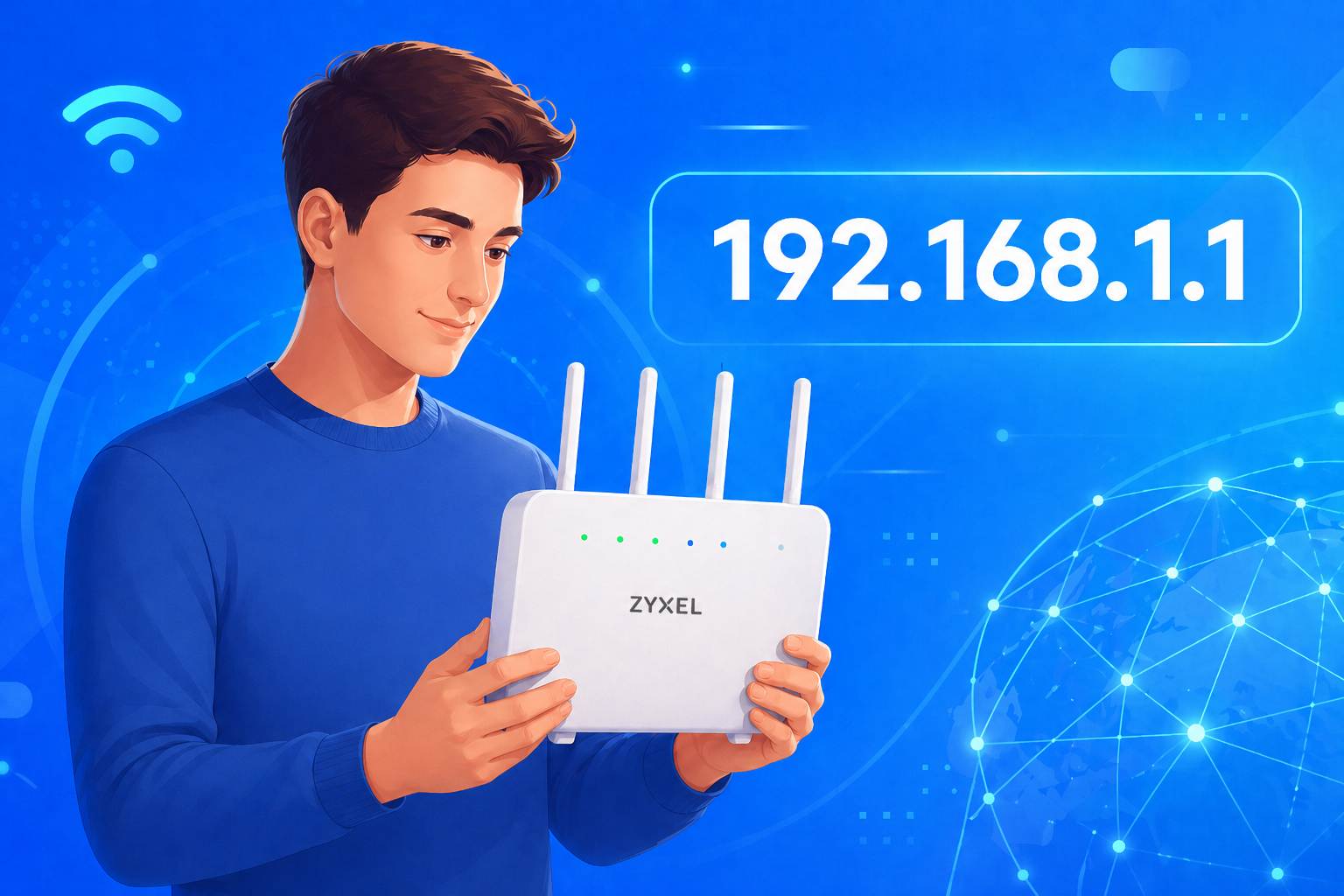
A Zyxel routerek és DSL modemeszközök általában a 192.168.1.1 címet használják alapértelmezett adminisztrátori belépési címként. Amíg az okostelefonja vagy számítógépe csatlakozik a router hálózatához, ezt az IP-címet beírhatja a böngészőbe az adminisztrációs oldal megnyitásához, ahol módosíthatja a WiFi-beállításokat, frissítheti a jelszót, vagy ellenőrizheti a hálózat állapotát.
Egyes otthoni hálózatokban a felsőbb szintű modem is használhatja a 192.168.1.1 címet. Ilyenkor a Zyxel router más IP-címet kaphat, például 192.168.2.1-et, vagy egy másik alhálózathoz tartozó címet. A helyes router-belépési IP-cím megtalálásához ellenőrizze a készülék hálózati beállításaiban a Default Gateway / Router / Gateway értéket—ez a tényleges router bejelentkezési cím.
Hogyan jelentkezhet be egy Zyxel routerbe a 192.168.1.1 címen
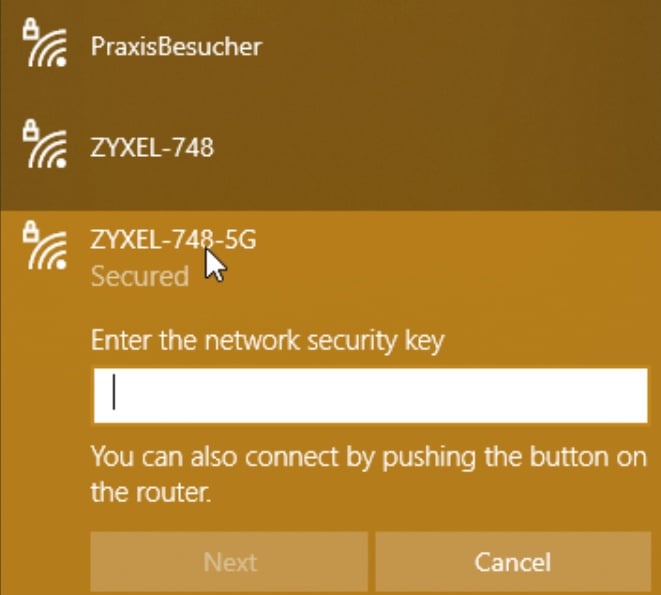
1. Csatlakoztassa a számítógépét a routerhez Ethernet-kábellel a LAN-porton keresztül, vagy csatlakoztassa okostelefonját a router WiFi-hálózatához. Használhatja a 2.4GHz-es vagy az 5GHz-es sávot is. A Zyxel-hálózatok neve általában Zyxel_XXXX formátumú. Ha korábban átnevezte a WiFi-t, akkor a saját SSID-jéhez csatlakozzon.
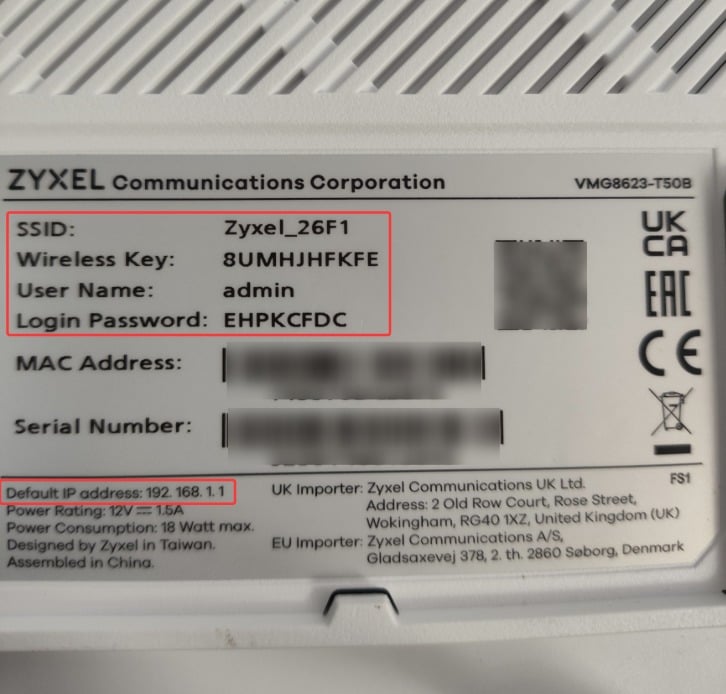
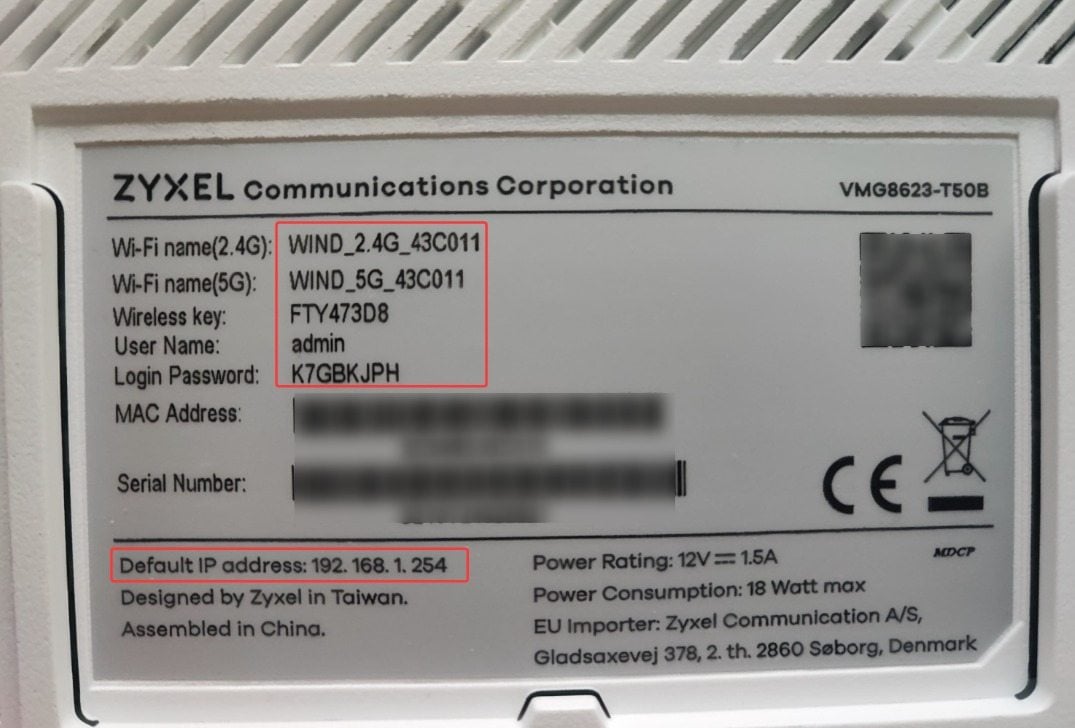
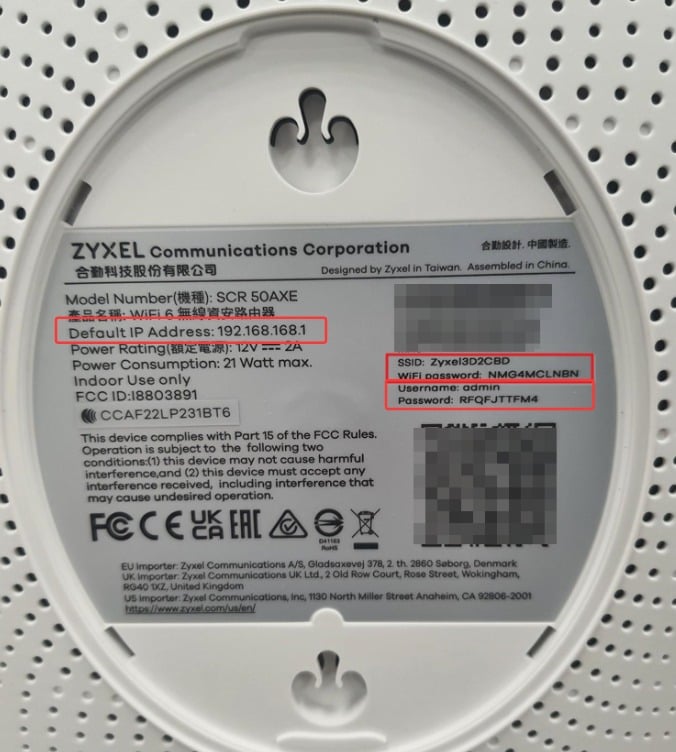
2. Ellenőrizze a router helyes bejelentkezési IP-címét. A legtöbb Zyxel router a 192.168.1.1 címet használja, de egyes internetszolgáltató által testreszabott modellek a 192.168.1.254, a 192.168.168.1 vagy más IP-címet is használhatnak. Ha a 192.168.1.1 nem működik, ellenőrizze a router címkéjét, vagy keresse meg a Default Gateway / Router / Gateway értéket a hálózati beállításokban a helyes belépési IP megerősítéséhez.
Példa: Zyxel router bejelentkezés a 192.168.1.1 címen
Példa: Zyxel router bejelentkezés a 192.168.1.254 címen
Példa: Zyxel router bejelentkezés a 192.168.168.1 címen
3. Nyisson meg egy webböngészőt (Chrome, Edge, Safari stb.), írja be a címsorba a 192.168.1.1 címet, majd nyomja meg az Entert.
Ügyeljen arra, hogy az IP-címet a címsorba írja, ne a keresőmezőbe. Kerülje az elírásokat, például: 192.168.l.l, 192 168 1 1, 191.168.1.1, 192168181, 192.168.1 vagy https 192 168 1.1—különben a bejelentkezési oldal nem lesz elérhető.

4. Amikor megjelenik a bejelentkezési oldal, adja meg az adminisztrátori felhasználónevet és jelszót. Az alapértelmezett felhasználónév általában admin, a jelszó pedig a router hátoldalán lévő címkén található.
Ha korábban módosította a bejelentkezési adatokat, használja a frissített felhasználónevét és jelszavát.
Ha elfelejtette a jelszót, tartsa lenyomva a Reset gombot körülbelül 10 másodpercig a gyári beállítások visszaállításához, majd jelentkezzen be újra az alapértelmezett adatokkal.
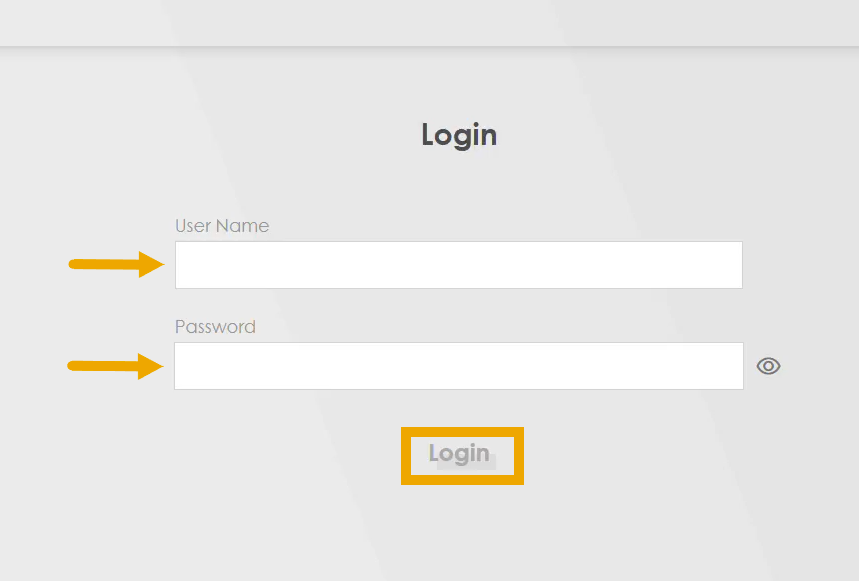
5. Bejelentkezés után a Zyxel Web Configuratorba, az adminisztrációs felületre jut. Az elrendezés modellenként eltérhet—az újabb VMG/EX/DX sorozatok általában kártyás irányítópultot használnak, míg a régebbi P-660 modellek hagyományos bal oldali menüt. Innen kezelheti a WiFi-beállításokat, a hálózati konfigurációt és a csatlakoztatott eszközöket.


