IP
IP
Ahogy az okostelefonok a mindennapi életünk leggyakrabban használt eszközeivé váltak, egyre többen használják őket otthoni útválasztó hálózataik gyors kezelésére. Valójában az útválasztó kezelőoldalának okostelefonon keresztüli elérése nem bonyolult, és néhány egyszerű lépésben megtehető. Ez a cikk részletes útmutatót tartalmaz arról, hogyan jelentkezhet be a 192.168.10.1-re egyetlen kattintással a telefonjáról, így könnyedén kezelheti az útválasztó beállításait, például megváltoztathatja a Wi-Fi-jelszót vagy módosíthatja a hálózati konfigurációkat.
Lépések a 192.168.10.1-be való bejelentkezéshez a telefon használatával
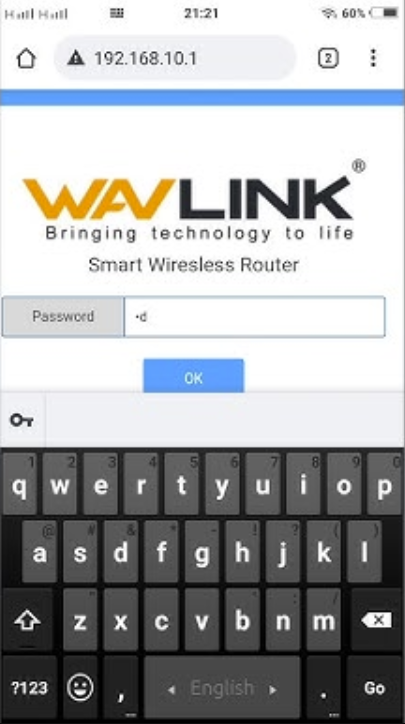
1. Telefonja csak akkor fér hozzá a 192.168.10.1-es kezelőfelülethez, ha csatlakozik az útválasztó hálózatához. Ezért kérjük, kapcsolja be telefonja Wi-Fi-jét, és csatlakozzon a kezelni kívánt útválasztó Wi-Fi hálózatához. Ha mobil adatforgalmat használ, vagy másik Wi-Fi hálózathoz csatlakozik, nem tudja elérni az útválasztó 192.168.10.1 bejelentkezési oldalát.
2. Indítson el egy webböngészőt a telefonján, például Chrome, Safari, Edge, Baidu vagy QQ. Nincs szükség semmilyen alkalmazás letöltésére; közvetlenül a telefon böngészőjén keresztül jelentkezhet be a 192.168.10.1 címre.
3. A böngésző megnyitása után írja be a 192.168.10.1 számot közvetlenül a címsorba, és kattintson a "Go" vagy az "Enter" gombra. Ha az IP-címet helyesen adta meg, az oldal átirányít a router bejelentkezési felületére.
Megjegyzés: Ne keverje össze a címsávot a keresősávval, és ne tegye a cím elé a „www” vagy „http://” kifejezést. A legtöbb mobilböngészőben a címsor az oldal legtetején, míg a keresősáv általában a képernyő közepén vagy alján található. Például az Android böngészőkben (például Huawei, Xiaomi, Samsung stb.) a címsor egy hosszú beviteli mező a tetején; iPhone készüléken a Safariban a címsor a legalul található. A címsorba be kell írnia a 192.168.10.1 számot; ellenkező esetben a rendszer keresési lekérdezésként értelmezi, aminek eredményeként a 192.168.10.1 bejelentkezési oldal nem nyílik meg.
4. Amint megjelenik a bejelentkezési oldal, a rendszer felkéri a felhasználónév és a jelszó megadására. Az alapértelmezett hitelesítő adatok a 192.168.10.1-be való bejelentkezéshez általában az „admin/admin” vagy az „admin/123456”. Ha korábban megváltoztatta a jelszót, adja meg a beállított egyéni bejelentkezési adatokat.
Jegyzet:
① Az alapértelmezett jelszó gyakran egyszerű, ezért a hálózat biztonsága érdekében javasolt a bejelentkezés után azonnal megváltoztatni.
② Ha többszöri próbálkozás után sem jelentkezik be, ellenőrizze a kis- és nagybetűk közötti különbséget, vagy fontolja meg az útválasztó felhasználónevének és jelszavának visszaállítását .
5. Ha a jelszó helyes, egyszerűen érintse meg a "Bejelentkezés" gombot, és a router kezelőfelületére kerül. Itt megtekintheti és módosíthatja a különféle beállításokat, például a hálózat nevét (SSID), a jelszót és az eszközkezelést. Részletes információkat is ellenőrizhet a hálózat állapotáról, beleértve a sávszélesség-használatot, a csatlakoztatott eszközök MAC-címét és a jelerősséget. Ez kényelmessé teszi a hálózat teljesítményének nyomon követését és a lehetséges problémák gyors kiigazítását.