 IP
IP
A 192.168.6.1 egy privát IP-cím a routerbe való bejelentkezéshez, de nem tartozik a leggyakrabban használt alapértelmezett átjáró címek közé.
A legtöbb routergyártó (például a TP-Link, NETGEAR, D-Link és Linksys) általában a 192.168.1.1 vagy a 192.168.0.1 címet használja, és csak ritkán a 192.168.6.1-et.
Bizonyos internetszolgáltatók által biztosított routerek vagy egyes eszközmárkák azonban a 192.168.6.1 címet használhatják kezelési címként, hogy elkerüljék az ütközéseket a gyakori otthoni IP-tartományokkal. Például a Feiyi routerek (Feiyi WiFi) gyakran a 192.168.6.1 címet használják bejelentkezési címként, és egyes modellek a feiyiwifi.com domainen keresztül is elérhetők.
192.168.6.1 adminisztrátori bejelentkezési lépések
1. Csatlakoztassa telefonját vagy számítógépét az útválasztó hálózatához: Ha telefont használ, nyissa meg a WiFi-listát, válassza ki az útválasztó vezeték nélküli hálózatát (SSID), és adja meg a jelszót a csatlakozáshoz. Ha számítógépet használ, csatlakoztasson egy Ethernet-kábelt a számítógépből az útválasztó egyik LAN-portjába, majd folytassa a következő lépésekkel.
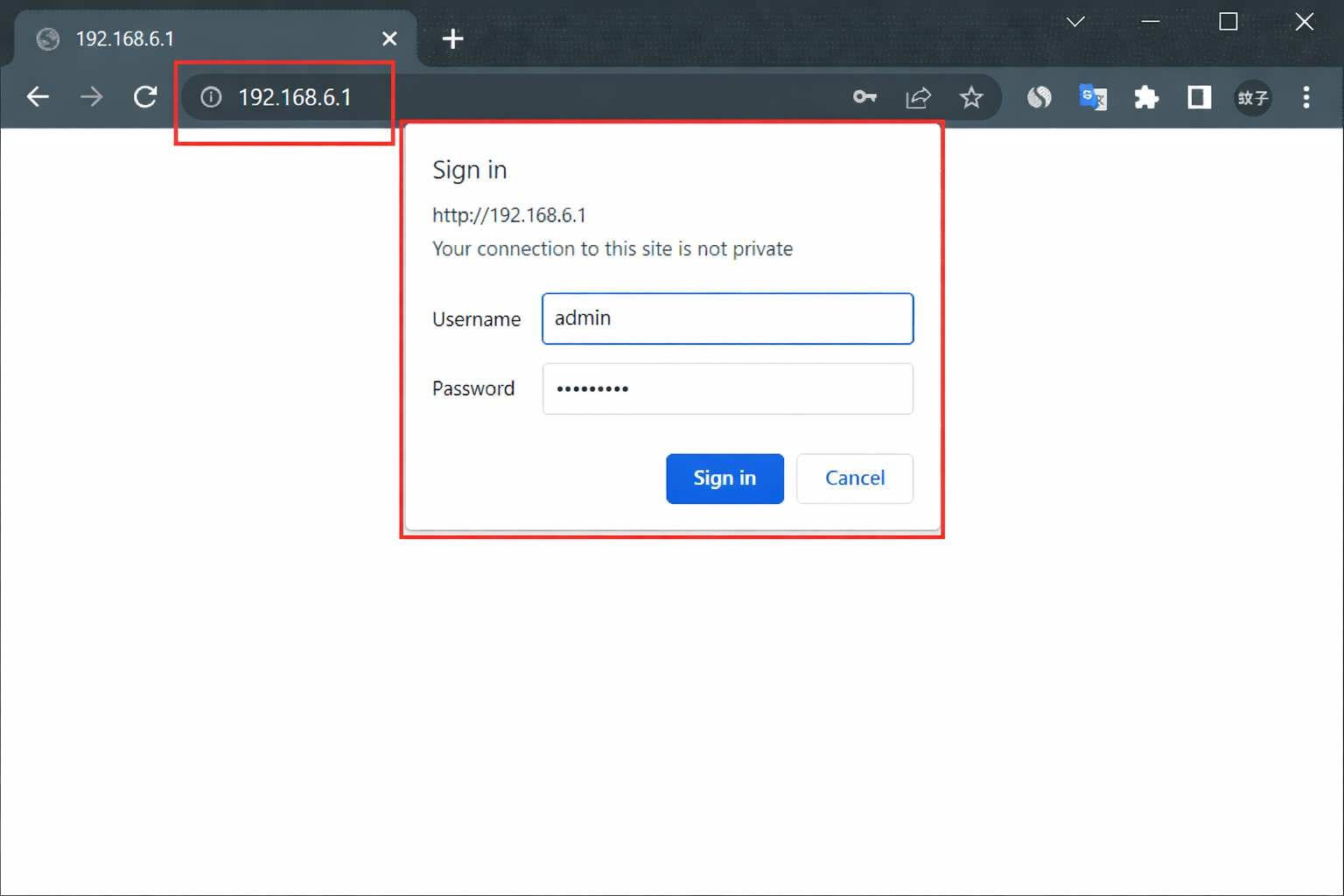
2. Nyisson meg egy böngészőt, és írja be a 192.168.6.1 címet a címsorba: Használjon bármilyen szabványos böngészőt, és írja be a http://192.168.6.1 címet a felső címsorba, majd nyomja meg az Entert. Győződjön meg róla, hogy a címet a címsorba írja, nem pedig a keresőmezőbe.
3. Adja meg az adminisztrátori jelszót a bejelentkezéshez: A bejelentkezési oldalon adja meg az útválasztó adminisztrátori jelszavát. Ez a jelszó általában az első beállításkor jön létre, és eltér a WiFi-jelszótól. Ha soha nem változtatták meg, ellenőrizze az útválasztó alján található címkét vagy az internetszolgáltató által megadott telepítési adatokat.
4. Bejelentkezés után állítsa be a szükséges beállításokat: Bejelentkezés után nyissa meg az olyan menüket, mint a „Hálózati beállítások” vagy a „Vezeték nélküli beállítások”, ahol megváltoztathatja a WiFi nevét, frissítheti a WiFi-jelszót vagy módosíthatja az internetkapcsolat beállításait. Mentse a módosításokat.


