 IP
IP
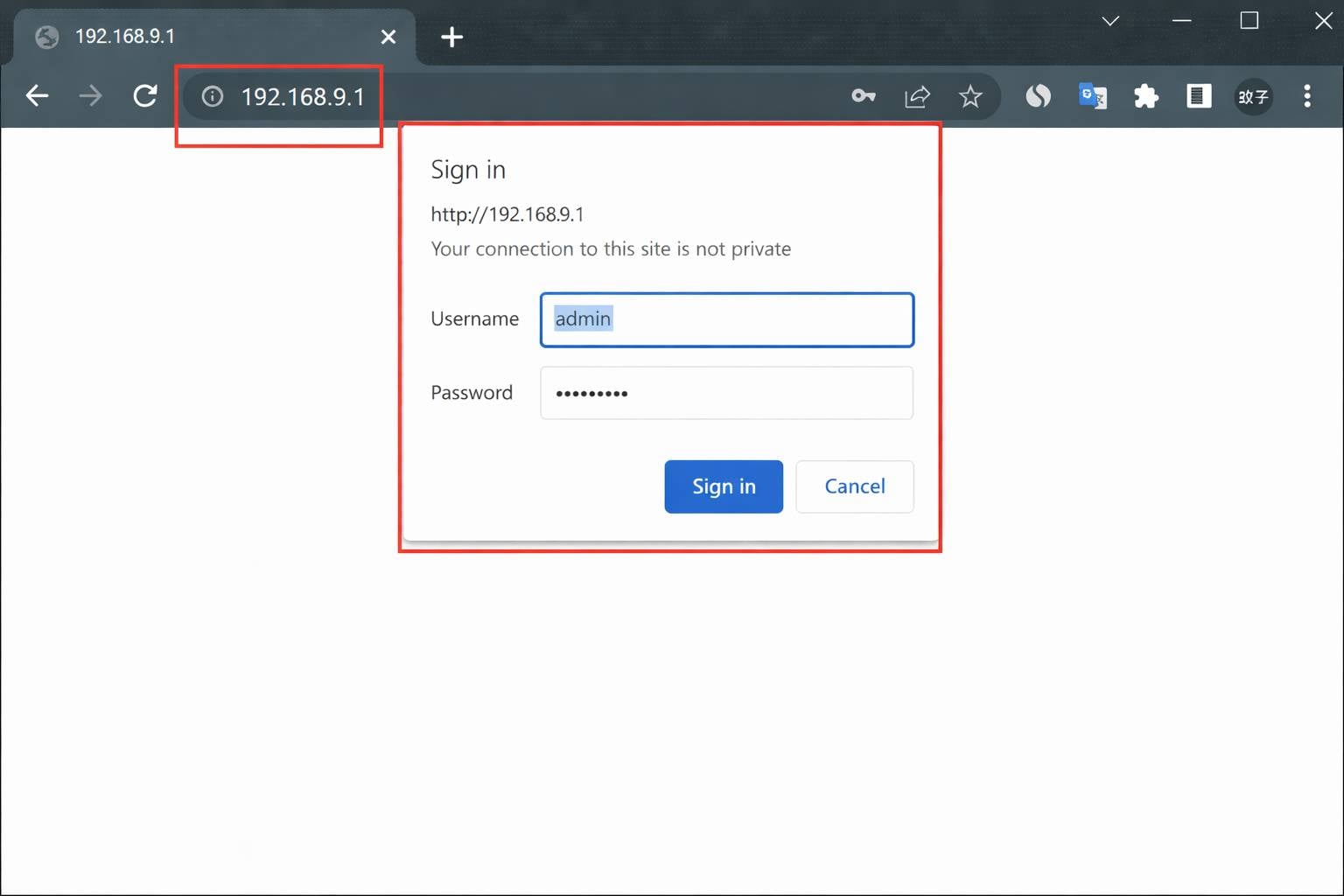
Ha a telefonod vagy számítógéped hálózati adataiban megjelenő átjáró címe 192.168.9.1, akkor egy webböngészőben megnyithatod a http://192.168.9.1 oldalt, hogy elérd az eszköz adminisztrációs felületét és kezeld a hálózati beállításokat. Amikor megjelenik a bejelentkezési oldal, kövesd az alábbi útmutatót, ha nem vagy biztos az adminisztrátori felhasználónévben vagy jelszóban, illetve ha vissza kell állítanod a belépési adatokat.
Milyen eszközök használják a 192.168.9.1 címet?
A gyakori routerbejelentkezési címekkel (például 192.168.1.1) ellentétben a 192.168.9.1 IP-címet nem használják széles körben univerzális otthoni átjáróként. Ehelyett jellemzően az alábbi eszköztípusokon találkozhatsz vele:
1. Bizonyos vezeték nélküli routermodellek
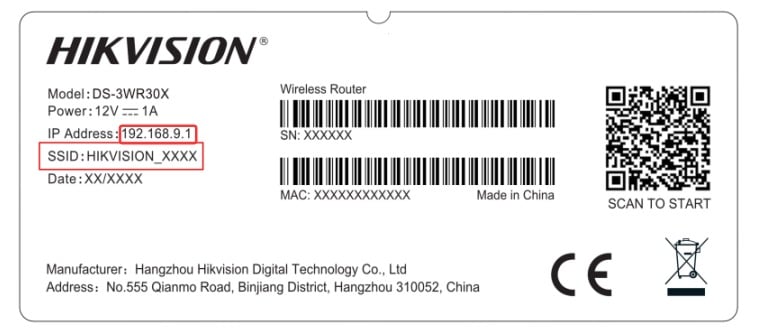
Egyes Hikvision routerek (beleértve néhány AX-sorozatú modellt) gyárilag a 192.168.9.1 címmel érkeznek mint alapértelmezett adminisztrátori cím, és előfordulhat, hogy a hikrouter.net domainen keresztül is engednek bejelentkezést.
2. Szolgáltatói márkázású mobil szélessávú eszközök
Bizonyos USB adatmodemek, hordozható Wi-Fi hotspotok és szolgáltató által testre szabott mobil szélessávú routerek (beleértve a Huawei, ZTE és Vodafone egyes firmware-verzióit) a 192.168.9.1 címet használják alapértelmezett kezelőfelület-címként.
3. 4G LTE hordozható Wi-Fi és SIM-alapú CPE routerek
Sok 4G LTE hotspot és SIM-kártyás CPE router alapértelmezés szerint a 192.168.9.0/24 LAN alhálózatot használja, ahol a 192.168.9.1 az admin átjáró.
4. Vendéghálózat átjárócíme
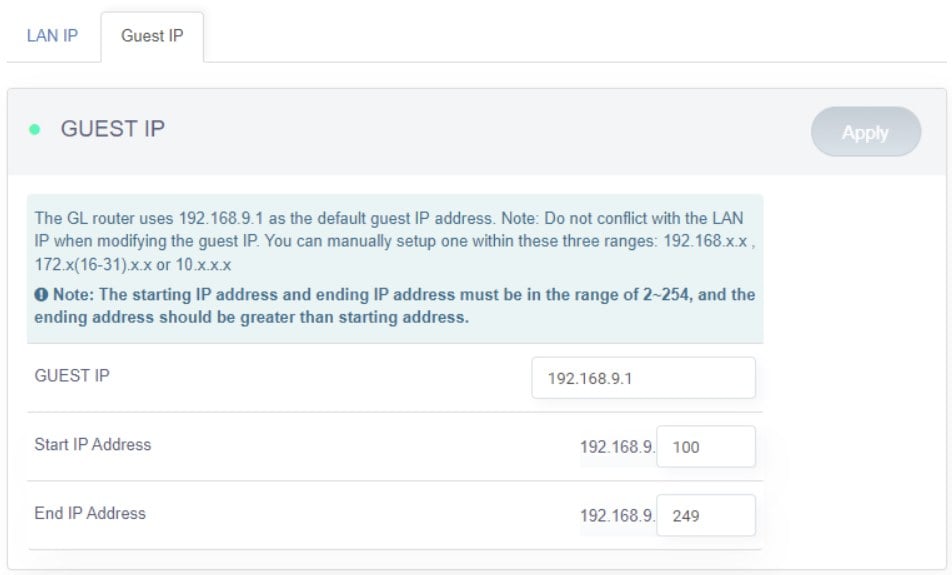
Egyes routereken (például bizonyos GL.iNet eszközökön) a 192.168.9.1 a vendéghálózat átjárócíme lehet, nem pedig az elsődleges routerbejelentkezési cím.
192.168.9.1 alapértelmezett felhasználónév és jelszó
Az alapértelmezett bejelentkezési adatok eszközönként eltérhetnek. A legtöbb esetben a bejelentkezési IP-cím, a felhasználónév és a jelszó a router vagy a hordozható Wi-Fi eszköz hátulján vagy alján található címkén van feltüntetve.
Gyakori alapértelmezett bejelentkezési adatok:
- Felhasználónév: admin
- Jelszó: admin
- Jelszó: 123456
- Jelszó: hagyja üresen (első bejelentkezéskor hozható létre)
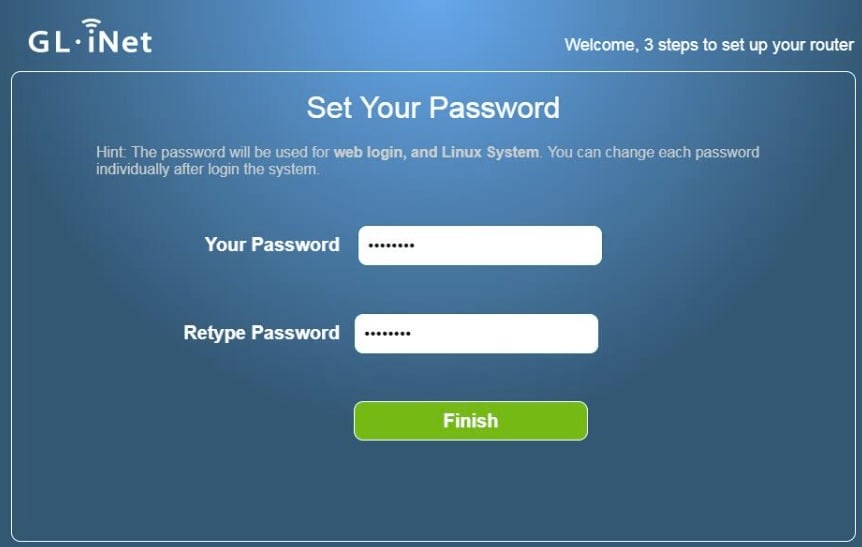
Sok újabb eszköz már nem használ közös alapértelmezett jelszót, hanem az első beállítás során megköveteli, hogy adminisztrátori jelszót hozzon létre. A konfigurálás után mentse el ezt a jelszót biztonságos helyre.
Elfelejtette a bejelentkezési jelszót? Íme a teendők
Ha az eszköz címkéjén feltüntetett alapértelmezett jelszó nem működik, és nem emlékszik a korábban beállított jelszóra, próbálja ki az alábbi módszereket:
1. módszer: Mentett jelszavak ellenőrzése
Sok webböngésző felajánlja a bejelentkezési adatok mentését a router adminisztrációs oldalának első elérésekor. Nyissa meg a böngésző jelszókezelőjét, és ellenőrizze, hogy az adatok el vannak-e mentve. Ha korábban használt router alkalmazást, ott is ellenőrizze a mentett adatokat.
2. módszer: Gyári beállítások visszaállítása
Ha teljesen elfelejtette a jelszót, és nem lehet visszaállítani, az egyetlen megoldás az eszköz gyári beállításainak visszaállítása és új jelszó beállítása:
- Keresse meg az eszközön a RESET (vagy RST) nyílást
- Bekapcsolt állapotban nyomja meg és tartsa lenyomva a gombot egy tűvel vagy gemkapoccsal 5–10 másodpercig
- Várja meg, amíg a jelzőfények megváltoznak, és az eszköz automatikusan újraindul
- Csatlakozzon újra az eszköz Wi-Fi hálózatához
Megjegyzés: A gyári visszaállítás minden korábbi beállítást töröl, beleértve a Wi-Fi nevet, jelszót és az internetes konfigurációt is. A bejelentkezéshez az eszköz címkéjén található alapértelmezett adatokat kell használni.


