 IP
IP
A 192.168.9.1 egy alapértelmezett kezelőfelületi cím, amelyet egyes routerek, hordozható Wi-Fi eszközök és hálózati berendezések használnak, beleértve bizonyos Hikvision modelleket is. Bár nem olyan elterjedt, mint a 192.168.0.1 vagy a 192.168.1.1, sok eszköz továbbra is ezt használja adminisztrátori hozzáféréshez.
Ha a router vagy hálózati eszköz új, vagy vissza lett állítva gyári beállításokra, az internetkapcsolat előtt el kell végezni a beállítást.
Ha az eszköz a 192.168.9.1 címet jeleníti meg alapértelmezett átjáróként — vagy a router alján lévő címke ezt jelöli kezelő IP-címként — kövesse az alábbi lépéseket a hálózati beállítás befejezéséhez.
Ez az útmutató egy Hikvision routert használ példaként, de a beállítási folyamat a legtöbb más márkánál hasonló.
192.168.9.1: Hogyan állítsa be routerét internet-hozzáféréshez
1. Csatlakoztassa az áramellátást és az internetet: Csatlakoztassa a routert a konnektorhoz, majd kapcsolja be. Ezután kösse össze az Ethernet-kábelt a modem LAN-portjáról a router WAN-portjára, hogy a router fogadni tudja az internetjelet és továbbítsa azt az otthoni eszközök felé.

2. Várja meg, amíg a router teljesen elindul: Ellenőrizze a jelzőfényeket a routeren. A folyamatosan világító tápfény azt jelzi, hogy az eszköz be van kapcsolva, míg a villogó vagy világító WAN/Internet jelző mutatja, hogy a router érzékeli az internetkapcsolatot. Várjon körülbelül 30 másodpercet, amíg a fények stabilizálódnak.
3. Csatlakozzon a router hálózatához: Csatlakoztassa telefonját a router alapértelmezett Wi-Fi hálózatához, vagy számítógépét Ethernet-kábellel (LAN-port) vagy az alapértelmezett Wi-Fi segítségével. Győződjön meg arról, hogy az eszköz ugyanazon a hálózaton van. A Hikvision routerek általában olyan alapértelmezett Wi-Fi nevet (SSID) használnak, mint HIKVISION_XXXX, amely a készülék címkéjén található.
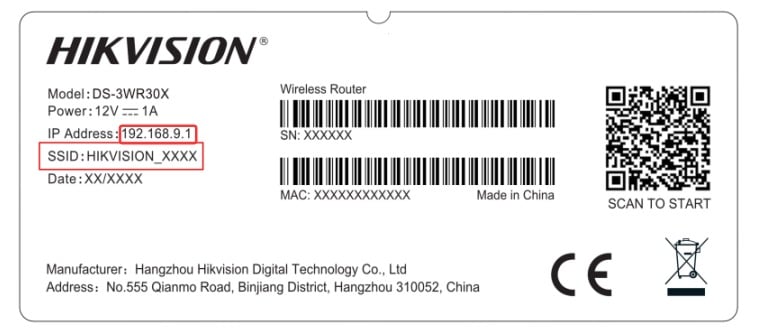
4. Nyissa meg a beállítási varázslót: A Wi-Fi csatlakozás után a beállítási oldal automatikusan megnyílhat. Ha nem, nyisson meg egy böngészőt, és írja be a címsorba: http://192.168.9.1.
Megjegyzés: Kerülje a hibás formátumokat, például http//192.168.9.1, htp://192.168.9.1, http://192.168.9.l, www.192.168.9.1 vagy http://192 l.168.9.l, mert ezek miatt a 192.168.9.1 bejelentkezési oldal nem fog megnyílni.
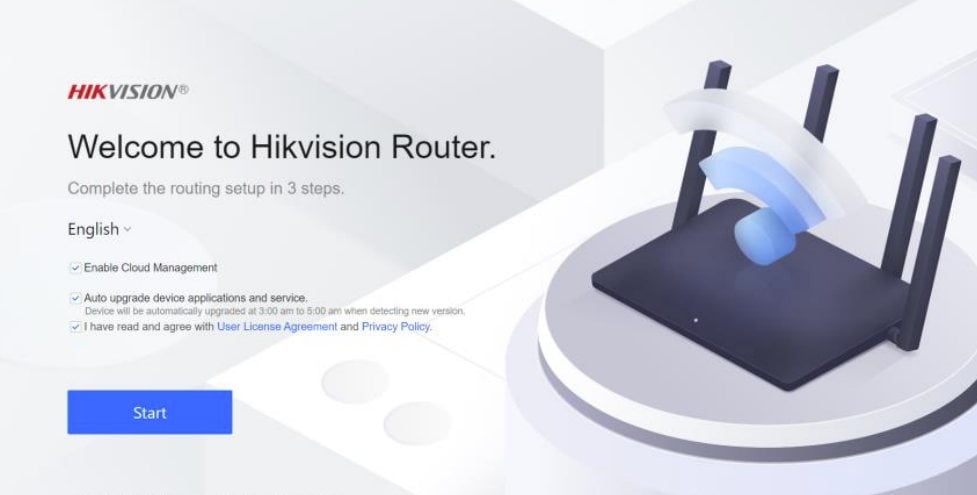
5. Konfigurálja az internetkapcsolatot: Kattintson a „Start” gombra. A rendszer automatikusan felismeri a kapcsolat típusát, vagy manuálisan is kiválaszthatja az internetszolgáltatásának megfelelően.
DHCP: Ajánlott mód. A dinamikus IP-cím automatikusan kiosztásra kerül, további beállítás nem szükséges.
PPPoE: Válassza ezt, ha az internetszolgáltató (ISP) felhasználónevet és jelszót adott, vagy ha új routerrel váltja le a régit.
Static IP Address: Nem ajánlott, kivéve, ha az ISP statikus IP-címet és egyéb adatokat biztosított.

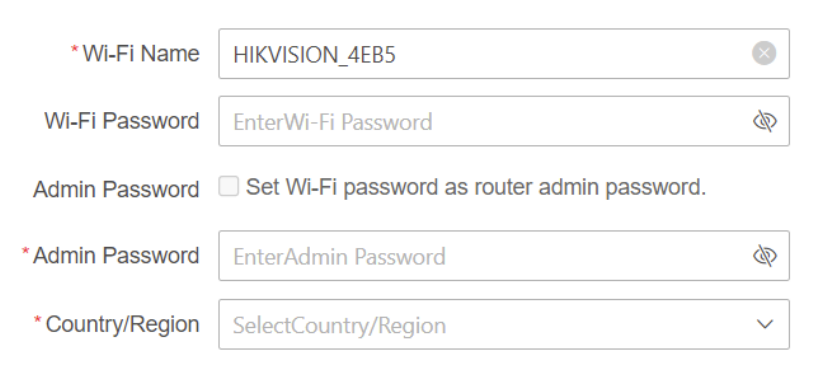
6. Állítsa be a Wi-Fi nevét és jelszavát: Kövesse a képernyőn megjelenő utasításokat a vezeték nélküli hálózat neve (SSID) és jelszava beállításához. Be kell állítania a router adminisztrátori jelszavát és az ország/régió adatokat is. Egyes routereknél kiválasztható a „Set Wi-Fi password as router admin password” opció.
Tipp: A nagyobb biztonság érdekében ajánlott az adminisztrátori jelszót eltérőre állítani a Wi-Fi jelszótól. Így később módosíthatja a Wi-Fi jelszót anélkül, hogy a router bejelentkezési adatai változnának. Jegyezze fel a jelszavakat azonnal. További információ: 192.168.9.1 Bejelentkezés: Alapértelmezett admin jelszó és visszaállítás
7. Fejezze be a beállítást: Kattintson a „Next” gombra a befejezéshez. A router automatikusan újraindul, és az internetkapcsolat készen áll. Keresse meg Wi-Fi hálózatát, és csatlakozzon a megadott jelszóval. Élvezze a gyors és stabil internetet!


192.168.9.1 bejelentkezés: Alapértelmezett admin jelszó és visszaállítása
192.168.9.1 bejelentkezés: Alapértelmezett admin jelszó és visszaállítása Ha a telefonod vagy számítógéped hálózati adataiban megjelenő átjáró címe 192.168.9.1, akkor egy webböngészőben megnyithatod
- 2026. február 11.
- Resources


