IP
IP
A mindennapi életben az útválasztó az otthoni hálózat központi eszközévé vált, de sokan nem ismerik a kezelési műveleteit. Az útválasztó kezelőoldalának elérése különösen fontos, ha módosítania kell a Wi-Fi jelszót, be kell állítania a szülői felügyeletet vagy optimalizálnia kell a hálózati kapcsolatokat. Ez az oktatóanyag végigvezeti Önt az útválasztó-felügyeleti rendszer 192.168.0.1- en keresztüli elérésének folyamatán (ha az útválasztó IP-címe 192.168.0.1), egyszerű lépésekkel, így még a kezdő hálózati műveleteket is megkönnyíti.
Becsült idő: körülbelül 10 perc
Anyagok és eszközök:
- Router
- Mobiltelefon vagy számítógép
Lépések
1. lépés: Csatlakozzon a hálózathoz
Először is csatlakoztatnia kell a használt eszközt (számítógépet vagy mobiltelefont) az útválasztó hálózatához; ellenkező esetben nem fog tudni hozzáférni az útválasztó kezelőoldalához. A következő módokon csatlakozhat:
- Vezeték nélküli kapcsolat: Engedélyezze a Wi-Fi funkciót a telefonján, és csatlakozzon az útválasztó Wi-Fi hálózatához. Előfordulhat, hogy az új routerek alapértelmezés szerint nem rendelkeznek jelszóval. Ha korábban beállított Wi-Fi jelszót, adja meg azt a csatlakozáshoz.
- Vezetékes kapcsolat: Csatlakoztassa számítógépét az útválasztó LAN-portjához Ethernet-kábellel. Ez a módszer általában előnyösebb számítógépeknél.
2. lépés: Nyisson meg egy webböngészőt
Nyisson meg egy webböngészőt eszközén. Használhatja a Chrome-ot, a Firefoxot vagy bármely más böngészőt számítógépén, vagy a Safarit, Chrome-ot, Xiaomi Browser-t, Huawei Browser-t stb. mobiltelefonján.
3. lépés: Írja be az IP-címet
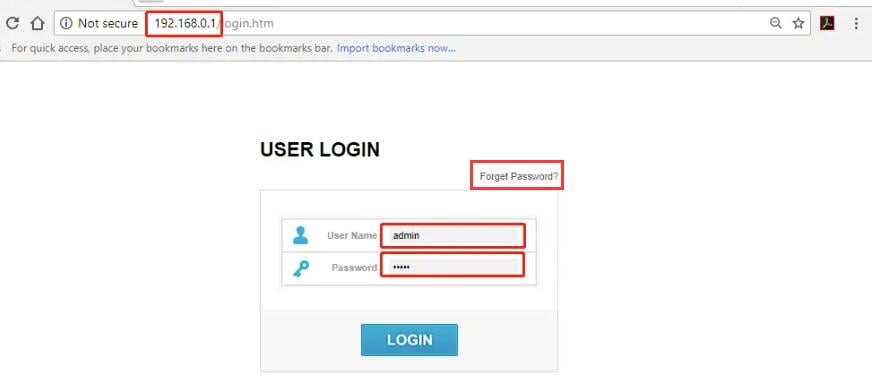
A böngésző címsorába írja be a http://192.168.0.1 címet , és nyomja meg az Enter billentyűt (vagy kattintson a „Go”) gombra.
Megjegyzés: Ügyeljen arra, hogy az IP-címet írja be a címsorba, és ne a keresősávba, mert ezzel átirányíthatja Önt egy keresési eredményoldalra. A legtöbb böngészőben a címsor felül található (vagy alul, az eszköztől és a böngészőtől függően). Például a számítógépen a Chrome vagy a Firefox böngészőben a címsor az a beviteli mező, amely megjeleníti az aktuális weboldal címét, míg az iPhone Safari böngészőben általában a képernyő alján található.
4. lépés: Adja meg a router felhasználónevét és jelszavát
A 192.168.0.1 sikeres elérése után egy bejelentkezési ablak jelenik meg. Kövesse az oldalon megjelenő utasításokat az útválasztó rendszergazdai felhasználónevének és jelszavának megadásához, majd kattintson a „Bejelentkezés” gombra.
5. lépés: Nyissa meg a Router Management Interface-t
Ha a jelszó helyes, akkor belép a router felügyeleti rendszerébe. Ezen az oldalon különféle beállításokat végezhet el, például módosíthatja a Wi-Fi jelszót, módosíthatja a hálózat nevét, beállíthatja a szülői felügyeletet és frissítheti a firmware-t. Az interfész útválasztónként változhat, de a fő beállítások általában a „Vezeték nélküli beállítások” vagy a „Wi-Fi beállítások” alatt találhatók, ahol a beállításokat igényei szerint módosíthatja.