A FAST routerek megfizethetőek, stabilak és könnyen beállíthatók – tökéletesek diákszállásokra, bérelt lakásokba vagy otthoni szélessávú használatra. Miután beszerezte a FAST routert, az első lépés a rendszergazdai felület elérése, valamint az internetkapcsolat és a Wi-Fi konfigurálása. Kövesse ezt a teljes útmutatót, hogy néhány perc alatt online-ra helyezze FAST routerét.
1. lépés: Csatlakoztassa a routert
Mielőtt elkezdené, győződjön meg arról, hogy a router és az eszköze megfelelően van csatlakoztatva:
1. Kapcsolja be a routert. Dugja be, és várja meg, amíg a jelzőfények kigyulladnak vagy villognak. Ez azt jelenti, hogy az eszköze működik.
2. Csatlakoztassa az eszközét. Használja a telefonját vagy a számítógépét a router alapértelmezett Wi-Fi jeléhez való csatlakozáshoz – általában FAST_XXXX néven (ahol az XXXX véletlenszerű betűk vagy számok keveréke). Ha asztali számítógépről állítja be, csatlakoztassa az Ethernet-kábelt a router WAN portjához (a modemhez csatlakozó port).
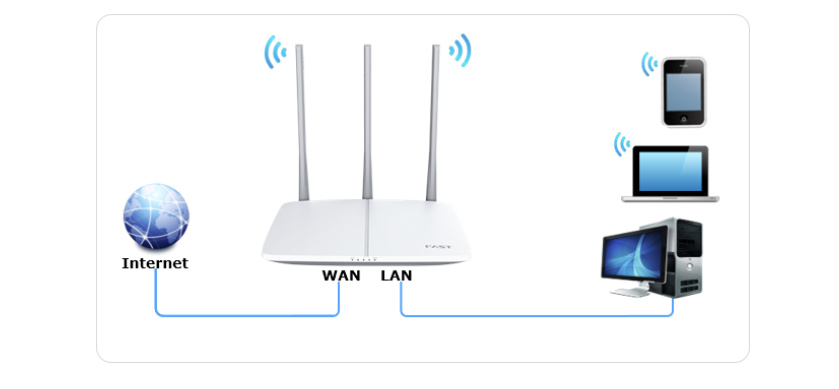
3. Ha telefont használ, kapcsolja ki a mobil adatforgalmat (4G/5G). Ellenkező esetben a böngészője mobil adatforgalmat használhat, és nem tudja megnyitni a router beállítási oldalát.
2. lépés: Jelentkezzen be a FAST adminisztrációs oldalára
1. Miután csatlakoztál, nyisd meg a böngészőt, és írd be a címsorba az alábbi címek egyikét: 192.168.1.1 vagy 192.168.1.253.
2. Néhány másodperc múlva megjelenik a FAST router bejelentkező oldala. Ha most állítod be először, a rendszer kéri, hogy hozz létre egy rendszergazdai jelszót (más néven router bejelentkezési jelszó). Ez nem a Wi-Fi jelszavad — csak a router beállításainak elérésére szolgál.
3. Miután beállítottad a jelszót, kattints az „OK” gombra, hogy automatikusan belépj a beállító varázslóba.
3. lépés: Válassza ki az internetkapcsolat típusát
Miután beléptél a beállítási varázslóba, a router automatikusan felismeri a kapcsolat típusát. Kövesd a képernyőn megjelenő utasításokat, és add meg a szükséges adatokat. Három gyakori internetkapcsolat-típus létezik:
1. PPPoE (Szélessávú kapcsolódás)
Ha az internetszolgáltató (például China Telecom) adott felhasználónevet és jelszót, válaszd ezt a lehetőséget.
Írd be a felhasználóneved és jelszavad, majd kattints a „Tovább”-ra. Ha a kapcsolat sikeres, a jobb felső sarokban megjelenik az „Internet csatlakoztatva” üzenet.
2. Dinamikus IP (DHCP)
Ha a routered egy másik routerhez vagy optikai modemhez csatlakozik (például kollégiumban vagy irodában), válaszd az „IP-cím automatikus beszerzése” lehetőséget.
Nincs szükség felhasználónévre vagy jelszóra — kattints a „Tovább”-ra a beállítások mentéséhez.
3. Statikus IP
Néhány munkahelyi vagy speciális hálózati környezetben a szolgáltató adhat fix IP-címet, gateway és DNS információkkal együtt. Ebben az esetben válaszd a „Statikus IP”-t, és add meg kézzel az összes szükséges adatot.
4. lépés: A hálózat nevének és jelszavának beállítása
Miután az internetkapcsolat beállítása megtörtént, a rendszer a Wi-Fi beállító képernyőre visz.
Így járj el:
Állíts be egy hálózati nevet (SSID), például: WDJ2025_5G
Állíts be egy Wi-Fi jelszót (használj legalább 8 karaktert, betűk és számok keverékét a nagyobb biztonság érdekében)
Ellenőrizd a hálózati beállításokat, majd kattints a „Megerősítés” gombra. A Wi-Fi név és jelszó most érvénybe lép.
Kész! A FAST routered beállítása befejeződött. Csatlakoztasd a telefonod, laptopod vagy más eszközöket az új Wi-Fi hálózathoz, és már online is vagy!
192.168.178.1 Reset Router Guide
A 192.168.178.1 IP-cím általában az alapértelmezett IP-cím a Fritz!Box sorozatú routerek és a német AVM cég által gyártott egyéb hálózati eszközök számára, amelyeket
192.168.9.1 router internet beállítási útmutató
A 192.168.9.1 egy alapértelmezett kezelőfelületi cím, amelyet egyes routerek, hordozható Wi-Fi eszközök és hálózati berendezések használnak, beleértve
Top 10 FRITZ!Box router és internet beállítási útmutató
Az AVM FRITZ!Box routerek stabil teljesítményük miatt széles körben elterjedtek az európai és amerikai otthonokban, valamint kisebb irodai háló
Hogyan jelentkezz be a miwifi.com-ra – Xiaomi Router Admin Guide
A Xiaomi routerek népszerűek az okosotthonokban a letisztult designjuknak és az olyan funkcióknak köszönhetően, mint a távoli