 IP
IP1. Mi az az 10.167.0.73 és mire használható?
Egy helyi hálózatban a 10.167.0.73 általában alapértelmezett átjáróként működik, és összeköti a felhasználói eszközöket — például számítógépeket, okostelefonokat és okosotthon-eszközöket — a router belső kezelőrendszerével.
Számos vezeték nélküli router, modemrouter és ADSL-átjáró használja a 10.167.0.73 címet alapértelmezett bejelentkezési IP-címként. Ezen a címen keresztül a felhasználók elérhetik a router webes adminisztrációs felületét, ahol az alapvető hálózati beállítások végezhetők el, és ellenőrizhető a hálózat állapota.
A routerek több kezelési hozzáférési címet is támogathatnak, amelyek közül a 10.167.0.73 az egyik leggyakrabban használt. Az alapértelmezett átjáró címe gyártónként és modellenként eltérhet, és a legtöbb esetben manuálisan is módosítható. Ezért mindig érdemes ellenőrizni a megfelelő címet az adott router beállításai alapján.
A legtöbb router kezelőfelülete alapértelmezés szerint a 80-as porton működik, ezért a portszám általában nem szerepel a címben (például http://10.167.0.73:80 ). Ha a kezelési portot megváltoztatták, a teljes címet manuálisan kell megadni, például http://10.167.0.73:8080.
A router vezérlőpaneljéhez 10.167.0.73 segítségével történő sikeres hozzáférés után a felhasználók számos gyakori hálózati funkciót kezelhetnek, beleértve a sávszélesség-szabályozást (QoS), DNS- és proxybeállításokat, LAN- és WAN-konfigurációkat, vezeték nélküli (WLAN) opciókat, PPPoE-beállításokat, MAC-címszűrést, WPS-konfigurációt, DHCP-klienskezelést és alapvető hálózati biztonsági beállításokat.
 Ikon / kép jelentése táblázat
2. Hogyan lehet bejelentkezni a 10.167.0.73 címre számítógépről?
Mielőtt számítógépről bejelentkezik a 10.167.0.73 címre, győződjön meg arról, hogy a számítógép ahhoz a routerhez csatlakozik, amelyet kezelni szeretne. Csatlakoztathat Ethernet-kábelt a router egyik LAN-portjához, vagy csatlakozhat a router Wi-Fi-hálózatához. Ezután nyissa meg a http://10.167.0.73 címet egy webböngészőben.
Bejelentkezés a 10.167.0.73 címre Windows alatt- Csatlakoztassa a számítógépet Ethernet-kábellel a router egyik LAN-portjához, vagy csatlakozzon a router Wi-Fi-hálózatához.
- Nyisson meg egy webböngészőt, például a Microsoft Edge-et, a Chrome-ot vagy a Firefoxot.
- Írja be a böngésző címsorába a http://10.167.0.73 címet, majd nyomja meg az Enter billentyűt.
- Ha a cím helyes, megnyílik a router bejelentkezési oldala.
- Adja meg a router rendszergazdai felhasználónevét és jelszavát, majd válassza a „Bejelentkezés” lehetőséget a beállítások megnyitásához.

- Csatlakoztassa a Macet Ethernet-kábellel a router egyik LAN-portjához, vagy a Wi-Fi menüben csatlakozzon a router vezeték nélküli hálózatához.
- Nyissa meg a Safarit, a Chrome-ot, a Firefoxot, az Edge-et vagy egy másik böngészőt.
- Írja be a böngésző felső címsorába a http://10.167.0.73 címet, majd nyomja meg a Return billentyűt.
- Ha a cím helyes, betöltődik a router bejelentkezési oldala.
- Adja meg a helyes rendszergazdai felhasználónevet és jelszót, majd válassza a „Bejelentkezés” lehetőséget a router beállításainak megnyitásához.
Bejelentkezés a 10.167.0.73 címre Linux vagy ChromeOS alatt
- Csatlakoztassa a számítógépet Ethernet-kábellel a router egyik LAN-portjához, vagy a rendszer hálózati beállításaiban csatlakozzon a router Wi-Fi-hálózatához.
- Nyissa meg a Chrome-ot, a Firefoxot, az Edge-et vagy egy másik webböngészőt.
- Írja be a böngésző címsorába a http://10.167.0.73 címet, majd nyomja meg az Enter billentyűt.
- Ha a cím helyes, betöltődik a router bejelentkezési oldala.
- Adja meg a router rendszergazdai felhasználónevét és jelszavát, majd válassza a „Bejelentkezés” lehetőséget a beállítások megnyitásához.
Fontos: a 10.167.0.73 címet a böngésző felső címsorába írja, ne a Google, a Bing vagy más kereső keresőmezőjébe. Ellenkező esetben a böngésző a weben kereshet rá a 10.167.0.73 címre ahelyett, hogy megnyitná a router bejelentkezési oldalát.

Ha a számítógép csatlakozik a routerhez, de a 10.167.0.73 továbbra sem nyílik meg, előfordulhat, hogy a cím el van írva, a router kezelési címe nem 10.167.0.73, vagy a számítógép nem kapott érvényes IP-címet. Folytassa az alábbi hibaelhárítási lépésekkel.
3. Hogyan lehet bejelentkezni a 10.167.0.73 címre iPhone-ról?
Mielőtt iPhone-ról bejelentkezik a 10.167.0.73 címre, csatlakoztassa a telefont a router Wi-Fi-hálózatához, és ideiglenesen kapcsolja ki a mobiladat-forgalmat. Ellenkező esetben az iPhone a router helyi hálózata helyett a mobilhálózatot használhatja.
Bejelentkezés a 10.167.0.73 címre iPhone-ról:
- Nyissa meg az iPhone „Beállítások” alkalmazását.
- Koppintson a „Wi-Fi” lehetőségre, majd csatlakozzon annak a routernek a Wi-Fi-hálózatához, amelyet kezelni szeretne.
- Nyissa meg a Safarit vagy egy másik telepített böngészőt, például a Chrome-ot vagy az Edge-et.
- Írja be a böngésző felső vagy alsó címsorába a http://10.167.0.73 címet, majd koppintson a „Go” vagy „Ugrás” gombra.
- Ha a kapcsolat és a cím helyes, megnyílik a router bejelentkezési oldala.
- Adja meg a helyes rendszergazdai felhasználónevet és jelszót, majd koppintson a „Bejelentkezés” gombra a beállítások megnyitásához.

4. Hogyan lehet bejelentkezni a 10.167.0.73 címre Android-telefonról?
Mielőtt Android-telefonról bejelentkezik a 10.167.0.73 címre, csatlakoztassa a telefont a router Wi-Fi-hálózatához, és ideiglenesen kapcsolja ki a mobiladat-forgalmat. Így a telefon nem vált automatikusan mobilhálózatra akkor sem, ha a Wi-Fi-n nincs internet, ami egyébként megakadályozhatja a helyi bejelentkezési oldal megnyitását.
Bejelentkezés a 10.167.0.73 címre Android-telefonról:- Nyissa meg a telefon „Beállítások” alkalmazását.
- Koppintson a „Wi-Fi”, „Hálózat és internet” vagy hasonló menüpontra, majd csatlakozzon a router Wi-Fi-hálózatához.
- Nyissa meg a Chrome-ot, az Edge-et, a telefon beépített böngészőjét vagy egy másik telepített webböngészőt.
- Írja be a böngésző felső vagy alsó címsorába a http://10.167.0.73 címet, majd koppintson a „Go” gombra vagy nyomja meg az Enter billentyűt.
- Ha a kapcsolat és a cím helyes, megnyílik a router bejelentkezési oldala.
- Adja meg a helyes rendszergazdai felhasználónevet és jelszót, majd koppintson a „Bejelentkezés” gombra a beállítások megnyitásához.

Sok újabb router mobilalkalmazásból is kezelhető, és a készülék címkéjén akár az adott gyártó hivatalos alkalmazására mutató QR-kód is lehet. Ha az Ön modellje támogatja az alkalmazásos kezelést, az alábbi lépésekkel is elérheti a beállításokat. Lásd még: Népszerű Wi-Fi-router-kezelő alkalmazások
Router kezelése alkalmazással:
- Csatlakoztassa a telefont annak a routernek a Wi-Fi-hálózatához, amelyet kezelni szeretne.
- Nyissa meg az Apple App Store-t vagy a Google Playt, majd keresse meg a router gyártójának hivatalos alkalmazását. Sok TP-Link router például a TP-Link Tether alkalmazást használja. Ha a routerhez QR-kód tartozik, az alábbi kódot is beolvashatja.
- Nyissa meg az alkalmazást, majd jelentkezzen be, vagy hozzon létre fiókot, ha a rendszer kéri.
- Az alkalmazás általában automatikusan megtalálja az aktuális Wi-Fi-hálózaton lévő kompatibilis routereket. Válassza ki a routert, és adja meg a rendszergazdai jelszót, amikor a készülék hozzáadását vagy párosítását kéri.
- A router összekapcsolása után az alkalmazásban megnyithatja a Wi-Fi- és hálózati beállításokat.

5. Hogyan állíthatom vissza a routerem felhasználónevét és jelszavát a gyári alapértelmezett értékekre?
Tegye a következőket:
Ha elfelejtette bejelentkezési jelszavát, vissza kell állítania vezeték nélküli routerét vagy ADSL modemét a gyári alapbeállításokra. Ez a folyamat minden beállítást, beleértve a jelszót is, visszaállít arra az állapotra, amilyen az eszköz új korában volt. A visszaállítás után az alapértelmezett felhasználónévvel és jelszóval (általában a router kézikönyvében vagy magán a routeren található címkén található) tud bejelentkezni.
A router visszaállításához:
A legtöbb router rendelkezik egy kicsi, süllyesztett reset gombbal. Amíg az eszköz be van kapcsolva, óvatosan nyomja meg és tartsa lenyomva ezt a „Reset” (Visszaállítás) gombot körülbelül 10-15 másodpercig. Lehet, hogy gemkapocsra vagy fogpiszkálóra lesz szüksége a megnyomásához. Miután lenyomva tartotta a gombot, engedje el. A router ezután visszaáll a gyári beállításokra és automatikusan újraindul (lásd: [2. ábra]).
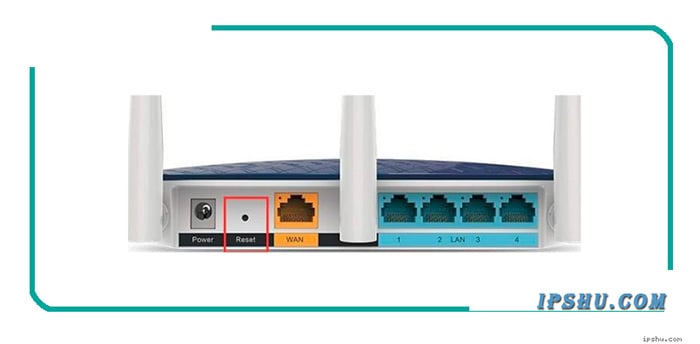
[2. ábra] Példa a reset gomb elhelyezkedésére
Grafikus példa a router helyes csatlakozási beállítására:

[3. ábra]
A router felügyeleti felületére való bejelentkezés teljes útmutatóját Kérdések és válaszok cikkünkben találja: Hogyan jelentkezzek be a router felületére.
6. Mit tegyek, ha nem nyílik meg az 10.167.0.73 vagy a routerem adminisztrációs oldala?
Ha beírja a http://10.167.0.73 címet a böngészőjébe, de a weboldal nem nyílik meg, és hibaüzenetet lát (ahogy a [4. ábrán] látható), tegye a következőket:

[4. ábra] Hiba: A weboldal nem nyitható meg
Kövesse ezeket a lépéseket:
1. Győződjön meg róla, hogy számítógépe és routere megfelelően csatlakozik: ellenőrizze, hogy az Ethernet-kábel biztonságosan csatlakozik-e mind a számítógéphez, mind a router egyik LAN-portjához, és ellenőrizze, hogy a LAN-port jelzőfénye világít-e (lásd a csatlakozási példát a [3. ábrán]).
2. Állítsa be számítógépét úgy, hogy automatikusan kapjon IP-címet (gyakran DHCP-nek nevezik).
3. Ellenőrizze kétszer is, hogy a böngészőbe beírt IP-cím valóban a router felügyeleti címe-e (ezt az információt a [1. ábrán] látható módon találja meg).
4. Ellenőrizze, hogy módosult-e a router hozzáférési portja. Ha a távoli felügyelet engedélyezve van, és a router felügyeleti portja megváltozott, akkor az új portszámot is meg kell adnia a címben, például így: http://10.167.0.73:[port_number] (pl. http://10.167.0.73:8080).
5. Ellenőrizze böngészője beállításait. Ha böngészője proxy szerver vagy automatikus tárcsázási funkció használatára van beállítva, ez megakadályozhatja a router felügyeleti felületéhez való hozzáférést. Próbálja meg letiltani ezeket a beállításokat.
6. Ellenőrizze az IP- és MAC-cím összerendelést. Ha routere rendelkezik ezzel a funkcióval, és eszköze nincs megfelelően konfigurálva az összerendelési listában, előfordulhat, hogy nem tud bejelentkezni. Ha elfelejtette a router felügyeleti IP-címét vagy portját, ajánlott visszaállítani a routert a gyári beállításokra (lásd a [2. ábrával] kapcsolatos utasításokat).
Érvénytelen IP-címformátumok: 10.167.0.I, 10.167.0.l, 10.167.0.i, 10.167.0.L, l0.167.0.73, I0.167.0.73, lo.167.0.73, 10.167.o.73, 10.167.073, 10.1670.73, 10167.0.73, 10.167073, 10.167.0.73., .10.167.0.73, 10..167.0.73, 10.167..0.73, 10.167.0..73, 10.167.0.73.73, 10 .167.0.73, 10.167 0.73, 10.167.0 .73, 10.167 0 73, 10 167.0.73, 10-167-0-73, 10_167_0_73, 10/167/0/73, 10\167\0\73, 10,167,0,73, 73.0.167.10, 167.10.0.73, 10.167|0.73, www.10.167.0.73. Hibás formátumú IP-cím megadása megakadályozza a router bejelentkezési oldalának betöltését. A router beállításainak sikeres eléréséhez kérem, ellenőrizze újra a címet, és győződjön meg róla, hogy helyesen adta meg.
7. Hogyan tudom megváltoztatni a Wi-Fi nevem (SSID) és a Wi-Fi jelszavam a routeremen?
A Wi-Fi beállítások módosításának gyakori okai közé tartozik: a hálózati biztonság növelése az illetéktelen hozzáférés megakadályozása érdekében, valamint a Wi-Fi nevének vagy jelszavának könnyebb megjegyezhetősége.
Így teheti meg:
1. Jelentkezzen be a router felügyeleti oldalára (ha segítségre van szüksége, olvassa el útmutatónkat: Hogyan jelentkezzek be az 10.167.0.73 IP-címre?).
2. Bejelentkezés után keresse meg és kattintson a „Vezeték nélküli” (Wireless), „Wi-Fi” vagy „Vezeték nélküli beállítások” (Wireless Settings) menüre. Ez gyakran egy általános „Beállítások” (Settings) vagy „Hálózati beállítások” (Network Setup) szakasz alatt található.
3. A vezeték nélküli beállítások oldalon írja be a kívánt új Wi-Fi nevet (más néven SSID) és az új Wi-Fi jelszót a megfelelő mezőkbe. Ezután kattintson a „Mentés” (Save) vagy „Alkalmaz” (Apply) gombra a módosítások végrehajtásához (ahogyan a [5. ábrán] látható).

[5. ábra] Wi-Fi név és jelszó módosítása
8. Hogyan módosíthatom a routerem bejelentkezési IP-címét (LAN IP) 10.167.0.73 címről?
A router gyárilag beállított alapértelmezett bejelentkezési IP-címmel (vagy néha domain névvel) rendelkezik. Ezt a címet azonban módosíthatja. Ennek módosítása növelheti a biztonságot azáltal, hogy megnehezíti mások számára a router beállításaihoz való hozzáférést és azok manipulálását.
A módosításhoz kövesse az alábbi lépéseket:
1. Jelentkezzen be a router felügyeleti oldalára (ha segítségre van szüksége, olvassa el útmutatónkat: Hogyan jelentkezzek be az 10.167.0.73 IP-címre?).
2. Bejelentkezés után keressen egy menüpontot, például „LAN beállítások” (LAN Settings), „Hálózati beállítások” (Network Settings) vagy „Helyi hálózat” (Local Network). Itt találja általában a router saját IP-címének beállításait.
3. Ebben a szakaszban keresse meg a LAN IP-cím (vagy hasonló) mezőjét, és módosítsa azt a kívánt új IP-címre. Például módosíthatja 192.168.2.1-re vagy 192.168.3.1-re (ahogy a [6. ábrán] látható).
4. Mentse el a változtatásokat. A router valószínűleg újra kell indulnia az új IP-cím alkalmazásához; ezt automatikusan is megteheti, vagy manuálisan kell újraindítania. Miután újraindult, használja az új IP-címet a router felügyeleti oldalára való visszajelentkezéshez.
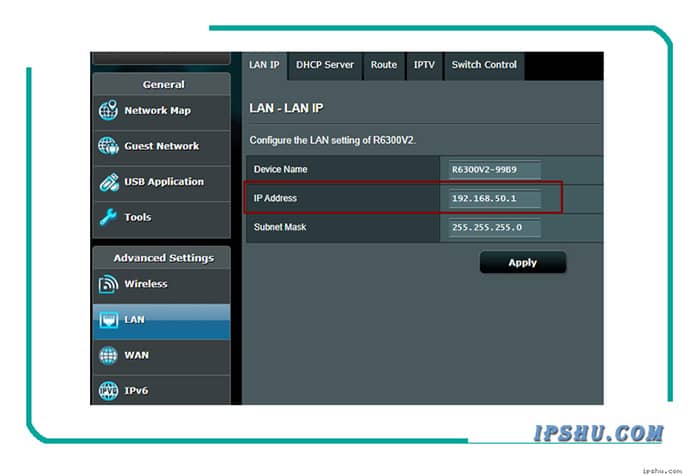
[6. ábra] A router LAN IP-címének módosítása
💡 Tipp: Ha bármilyen problémába ütközik a folyamat során, vagy ha elfelejti az új IP-címet, bármikor visszaállíthatja a routert a gyári alapbeállításokra. Ez minden beállítást, beleértve az IP-címet is, visszaállít az eredeti állapotába.


