 IP
IP1. Mi az az 192.168.50.193 és mire használható?
Egy helyi hálózatban a 192.168.50.193 általában alapértelmezett átjáróként működik, és összeköti a felhasználói eszközöket — például számítógépeket, okostelefonokat és okosotthon-eszközöket — a router belső kezelőrendszerével.
Számos vezeték nélküli router, modemrouter és ADSL-átjáró használja a 192.168.50.193 címet alapértelmezett bejelentkezési IP-címként. Ezen a címen keresztül a felhasználók elérhetik a router webes adminisztrációs felületét, ahol az alapvető hálózati beállítások végezhetők el, és ellenőrizhető a hálózat állapota.
A routerek több kezelési hozzáférési címet is támogathatnak, amelyek közül a 192.168.50.193 az egyik leggyakrabban használt. Az alapértelmezett átjáró címe gyártónként és modellenként eltérhet, és a legtöbb esetben manuálisan is módosítható. Ezért mindig érdemes ellenőrizni a megfelelő címet az adott router beállításai alapján.
A legtöbb router kezelőfelülete alapértelmezés szerint a 80-as porton működik, ezért a portszám általában nem szerepel a címben (például http://192.168.50.193:80 ). Ha a kezelési portot megváltoztatták, a teljes címet manuálisan kell megadni, például http://192.168.50.193:8080.
A router vezérlőpaneljéhez 192.168.50.193 segítségével történő sikeres hozzáférés után a felhasználók számos gyakori hálózati funkciót kezelhetnek, beleértve a sávszélesség-szabályozást (QoS), DNS- és proxybeállításokat, LAN- és WAN-konfigurációkat, vezeték nélküli (WLAN) opciókat, PPPoE-beállításokat, MAC-címszűrést, WPS-konfigurációt, DHCP-klienskezelést és alapvető hálózati biztonsági beállításokat.
 Ikon / kép jelentése táblázat
2. Hogyan jelentkezek be a 192.168.50.193 címre, hogy hozzáférjek a router beállításaihoz?
Tegye a következőket:
1. Ellenőrizze a router felügyeleti címét a kézikönyvében, vagy keresse meg a bejelentkezési IP-címet, az alapértelmezett felhasználónevet és jelszót a router hátoldalán vagy alján általában található információs címkén (lásd: [1. ábra]).
2. Manuálisan írja be a http://192.168.50.193 címet a böngésző címsorába, majd nyomja meg az Entert.
3. A bejelentkezési oldalon adja meg felhasználónevét és jelszavát, majd kattintson a „Login” (Bejelentkezés) gombra a router felügyeleti oldalának eléréséhez. Általában az alapértelmezett felhasználónév és jelszó egyaránt „admin”.

[1. ábra]
❕ Megjegyzés:
① Ha nem tud bejelentkezni a router felületére az 192.168.50.193 használatával, próbáljon meg más gyakori címeket, például: 192.168.0.1 vagy 10.0.0.1. Részletesebb információkért olvassa el a router kézikönyvét vagy az eszközön található információs címkét. Tekintse meg Kérdések és válaszok rovatunkat is: Hogyan találom meg a router IP-címét?
② Ha megváltoztatta felhasználónevét és jelszavát, és elfelejtette őket, kérjük, kövesse a Hogyan lehet visszaállítani a router felhasználónevét és jelszavát? útmutatóban leírtakat a router visszaállításához.
id (Indonesian, Bahasa Indonesia)Lakukan sebagai berikut:
1. Periksa alamat manajemen router Anda di manualnya, atau temukan alamat IP login, nama pengguna default, dan kata sandi pada label informasi yang biasanya terletak di bagian belakang atau bawah router (lihat [Gambar 1]).
2. Masukkan secara manual http://192.168.50.193 di bilah alamat browser Anda dan tekan Enter.
3. Di halaman login, masukkan nama pengguna dan kata sandi Anda, lalu klik "Login" untuk mengakses halaman administrasi router Anda. Biasanya, nama pengguna dan kata sandi default keduanya adalah "admin".
[Gambar 1]
❕ Catatan:
① Jika Anda tidak dapat login ke antarmuka router Anda menggunakan 192.168.50.193, coba alamat umum lainnya seperti: 192.168.0.1 atau 10.0.0.1. Untuk detail yang lebih spesifik, konsultasikan manual router Anda atau label informasi pada perangkat. Anda juga dapat merujuk ke T&J kami: Bagaimana cara menemukan alamat IP router?
② Jika Anda telah mengubah nama pengguna dan kata sandi Anda dan lupa, silakan ikuti instruksi di Bagaimana cara mengatur ulang nama pengguna dan kata sandi router? untuk mengatur ulang router Anda.
3. Hogyan állíthatom vissza a routerem felhasználónevét és jelszavát a gyári alapértelmezett értékekre?
Tegye a következőket:
Ha elfelejtette bejelentkezési jelszavát, vissza kell állítania vezeték nélküli routerét vagy ADSL modemét a gyári alapbeállításokra. Ez a folyamat minden beállítást, beleértve a jelszót is, visszaállít arra az állapotra, amilyen az eszköz új korában volt. A visszaállítás után az alapértelmezett felhasználónévvel és jelszóval (általában a router kézikönyvében vagy magán a routeren található címkén található) tud bejelentkezni.
A router visszaállításához:
A legtöbb router rendelkezik egy kicsi, süllyesztett reset gombbal. Amíg az eszköz be van kapcsolva, óvatosan nyomja meg és tartsa lenyomva ezt a „Reset” (Visszaállítás) gombot körülbelül 10-15 másodpercig. Lehet, hogy gemkapocsra vagy fogpiszkálóra lesz szüksége a megnyomásához. Miután lenyomva tartotta a gombot, engedje el. A router ezután visszaáll a gyári beállításokra és automatikusan újraindul (lásd: [2. ábra]).

[2. ábra] Példa a reset gomb elhelyezkedésére
Grafikus példa a router helyes csatlakozási beállítására:

[3. ábra]
A router felügyeleti felületére való bejelentkezés teljes útmutatóját Kérdések és válaszok cikkünkben találja: Hogyan jelentkezzek be a router felületére.
4. Mit tegyek, ha nem nyílik meg az 192.168.50.193 vagy a routerem adminisztrációs oldala?
Ha beírja a http://192.168.50.193 címet a böngészőjébe, de a weboldal nem nyílik meg, és hibaüzenetet lát (ahogy a [4. ábrán] látható), tegye a következőket:

[4. ábra] Hiba: A weboldal nem nyitható meg
Kövesse ezeket a lépéseket:
1. Győződjön meg róla, hogy számítógépe és routere megfelelően csatlakozik: ellenőrizze, hogy az Ethernet-kábel biztonságosan csatlakozik-e mind a számítógéphez, mind a router egyik LAN-portjához, és ellenőrizze, hogy a LAN-port jelzőfénye világít-e (lásd a csatlakozási példát a [3. ábrán]).
2. Állítsa be számítógépét úgy, hogy automatikusan kapjon IP-címet (gyakran DHCP-nek nevezik).
3. Ellenőrizze kétszer is, hogy a böngészőbe beírt IP-cím valóban a router felügyeleti címe-e (ezt az információt a [1. ábrán] látható módon találja meg).
4. Ellenőrizze, hogy módosult-e a router hozzáférési portja. Ha a távoli felügyelet engedélyezve van, és a router felügyeleti portja megváltozott, akkor az új portszámot is meg kell adnia a címben, például így: http://192.168.50.193:[port_number] (pl. http://192.168.50.193:8080).
5. Ellenőrizze böngészője beállításait. Ha böngészője proxy szerver vagy automatikus tárcsázási funkció használatára van beállítva, ez megakadályozhatja a router felügyeleti felületéhez való hozzáférést. Próbálja meg letiltani ezeket a beállításokat.
6. Ellenőrizze az IP- és MAC-cím összerendelést. Ha routere rendelkezik ezzel a funkcióval, és eszköze nincs megfelelően konfigurálva az összerendelési listában, előfordulhat, hogy nem tud bejelentkezni. Ha elfelejtette a router felügyeleti IP-címét vagy portját, ajánlott visszaállítani a routert a gyári beállításokra (lásd a [2. ábrával] kapcsolatos utasításokat).
5. Hogyan tudom megváltoztatni a Wi-Fi nevem (SSID) és a Wi-Fi jelszavam a routeremen?
A Wi-Fi beállítások módosításának gyakori okai közé tartozik: a hálózati biztonság növelése az illetéktelen hozzáférés megakadályozása érdekében, valamint a Wi-Fi nevének vagy jelszavának könnyebb megjegyezhetősége.
Így teheti meg:
1. Jelentkezzen be a router felügyeleti oldalára (ha segítségre van szüksége, olvassa el útmutatónkat: Hogyan jelentkezzek be az 192.168.50.193 IP-címre?).
2. Bejelentkezés után keresse meg és kattintson a „Vezeték nélküli” (Wireless), „Wi-Fi” vagy „Vezeték nélküli beállítások” (Wireless Settings) menüre. Ez gyakran egy általános „Beállítások” (Settings) vagy „Hálózati beállítások” (Network Setup) szakasz alatt található.
3. A vezeték nélküli beállítások oldalon írja be a kívánt új Wi-Fi nevet (más néven SSID) és az új Wi-Fi jelszót a megfelelő mezőkbe. Ezután kattintson a „Mentés” (Save) vagy „Alkalmaz” (Apply) gombra a módosítások végrehajtásához (ahogyan a [5. ábrán] látható).

[5. ábra] Wi-Fi név és jelszó módosítása
6. Hogyan módosíthatom a routerem bejelentkezési IP-címét (LAN IP) 192.168.50.193 címről?
A router gyárilag beállított alapértelmezett bejelentkezési IP-címmel (vagy néha domain névvel) rendelkezik. Ezt a címet azonban módosíthatja. Ennek módosítása növelheti a biztonságot azáltal, hogy megnehezíti mások számára a router beállításaihoz való hozzáférést és azok manipulálását.
A módosításhoz kövesse az alábbi lépéseket:
1. Jelentkezzen be a router felügyeleti oldalára (ha segítségre van szüksége, olvassa el útmutatónkat: Hogyan jelentkezzek be az 192.168.50.193 IP-címre?).
2. Bejelentkezés után keressen egy menüpontot, például „LAN beállítások” (LAN Settings), „Hálózati beállítások” (Network Settings) vagy „Helyi hálózat” (Local Network). Itt találja általában a router saját IP-címének beállításait.
3. Ebben a szakaszban keresse meg a LAN IP-cím (vagy hasonló) mezőjét, és módosítsa azt a kívánt új IP-címre. Például módosíthatja 192.168.2.1-re vagy 192.168.3.1-re (ahogy a [6. ábrán] látható).
4. Mentse el a változtatásokat. A router valószínűleg újra kell indulnia az új IP-cím alkalmazásához; ezt automatikusan is megteheti, vagy manuálisan kell újraindítania. Miután újraindult, használja az új IP-címet a router felügyeleti oldalára való visszajelentkezéshez.

[6. ábra] A router LAN IP-címének módosítása
💡 Tipp: Ha bármilyen problémába ütközik a folyamat során, vagy ha elfelejti az új IP-címet, bármikor visszaállíthatja a routert a gyári alapbeállításokra. Ez minden beállítást, beleértve az IP-címet is, visszaállít az eredeti állapotába.
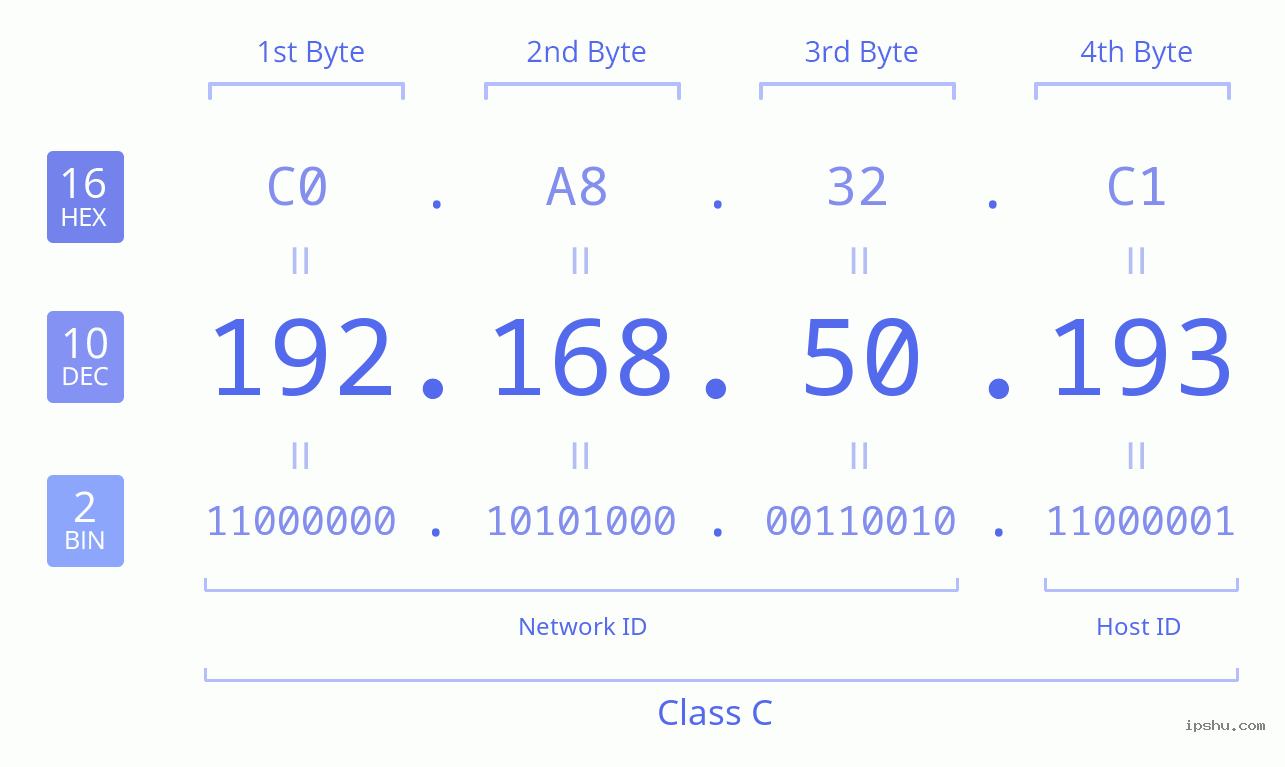 Az IP-cím leírása bináris, decimális és hexadecimális formában
Az A/B/C/D/E osztályú IP-cím és a hálózati azonosító, a gazdagép azonosító leírása
Az IP-cím leírása bináris, decimális és hexadecimális formában
Az A/B/C/D/E osztályú IP-cím és a hálózati azonosító, a gazdagép azonosító leírása
A(z) 192.168.50.193 IP-cím a(z) 192.168.0.0/16 privát címblokk része, amely egy RFC 1918 által belső hálózatokon való használatra definiált tartomány. Ez a konkrét blokk a(z) 192.168.0.0–192.168.255.255 tartományt öleli fel, és összesen 65,536 címet tartalmaz. Privát IP-tartományként nem irányítható a nyilvános interneten.


